Реклами
WhatsApp въведе важна функция за защита на поверителността и сигурността на своите потребители: опцията за блокиране на екранни снимки в WhatsApp.
Тази нова функция, пусната през декември 2022 г. за устройства с Android и iOS, работи автоматично и е чудесен съюзник в запазването на личните данни.
Любопитни ли сте как да блокирате екранни снимки в WhatsApp? Тогава продължете да четете, за да разберете как работи и защо е толкова важно!
Прочетете също:
Възможно ли е да се блокират екранни снимки в WhatsApp?
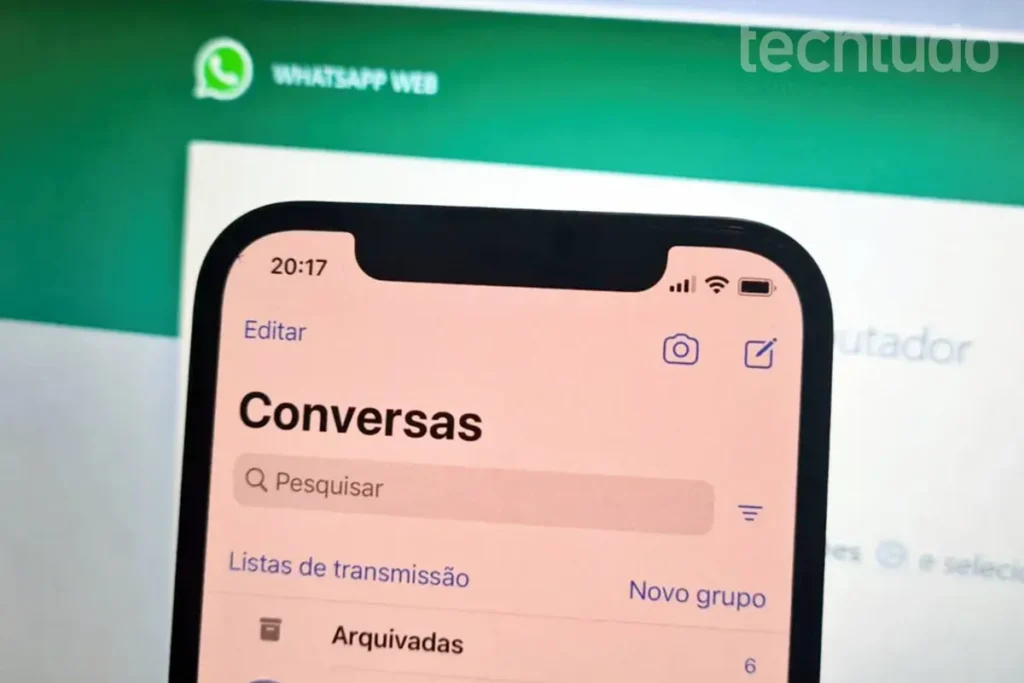
Функцията за блокиране на печата в WhatsApp Това има за цел да предотврати трети страни да правят екранни снимки на снимки и видеоклипове, качени в режим на единичен изглед.
Така че, когато някой се опита да направи екранна снимка или да запише екрана на едно от тези съобщения, ще се появи известие, което го информира, че действието е невъзможно.
Тази мярка представлява значителна стъпка напред по отношение на поверителността и сигурността в приложението.
Ръководство стъпка по стъпка за активиране на блокиране на екранни снимки в WhatsApp.
Блокирането на екранни снимки в WhatsApp е лесен и бърз процес. Когато изпращате снимка или видеоклип, трябва да изберете режим на единичен изглед, преди да изпратите.
Ето как да го направите:
- Изберете изображение или видеоклип: Първо, изберете файла, който искате да изпратите сигурно.
- Активиране на временен режим: След това, преди да изпратите, щракнете върху иконата с числото “1”, за да активирате единичния преглед.
- Сигурна доставка: Накрая, след изпращането, получателят ще може да прегледа медийното съдържание само веднъж, а опитите за правене на екранни снимки ще бъдат блокирани.
Допълнителни съвети за сигурност за WhatsApp
Освен блокирането на екранни снимки, има и други мерки, които можете да предприемете, за да увеличите сигурността в WhatsApp:
- Криптирано резервно копие: Правете често резервни копия на вашите разговори, криптирани от край до край. За да направите това, насрочете седмично архивиране в самото приложение.
- Двуетапна проверка: Освен това, активирайте функцията за двуетапно потвърждаване, за да добавите допълнителен слой сигурност към вашия WhatsApp.
- Приложението е блокирано: Използвайте парола, пръстов отпечатък, Touch ID или Face ID, за да заключите вашия WhatsApp.
- Използване на временни съобщения: За по-чувствителни разговори, активирайте временни съобщения, които изчезват след предварително определен период.
- Скриване на лична информация: Поддържайте профилната си снимка и статус видими само за вашите контакти.
Важни съображения
- Ограничения: Въпреки че е чудесен начин да защитите поверителността си, не забравяйте, че GIF файловете и други подобни не могат да се изпращат като временни съобщения в WhatsApp.
- Редактиране на видео: Освен това, използвайте собствения инструмент за изрязване на видеоклипове на приложението, за да качвате съдържание с продължителност до 7 секунди.
- Ограничения за употреба: Функцията за изтичащи съобщения е достъпна само за смартфони и таблети. С други думи, тя не се поддържа на компютри.
Други приложения с временни съобщения

Концепцията за временни съобщения и предотвратяване на екранни снимки не е уникална за WhatsApp.
Има няколко други приложения като Telegram и Snapchat, които също предлагат подобни функционалности.
Освен това, Telegram има “таен чат” със самоунищожаващи се съобщения, докато Snapchat е известен с публикациите си, които изчезват след 24 часа.
Заключение
И накрая, възможността за блокиране на екранни снимки в WhatsApp представлява значителен напредък в защитата на онлайн поверителността и сигурността.
В сценарий, където обменът на лична информация чрез приложения за съобщения е все по-често срещан, този инструмент се очертава като основен ресурс.
Той предлага на потребителите необходимия контрол върху това кой може да заснема и потенциално да споделя техните медийни файлове, като по този начин повишава нивото на сигурност в цифровите комуникации.
С тази иновация WhatsApp потвърждава ангажимента си да защитава поверителността на своите потребители, адаптирайки се към нуждите на постоянно развиващия се дигитален свят!
Вижте също как да зададете парола в WhatsApp: тукВъпроси относно това как да блокирате екранни снимки в WhatsApp? Оставете ги в коментарите по-долу!
