Anzeigen
Wie wäre es mit einem Kennenlernen? PicsArt-AppKünstliche Intelligenz macht es bereits möglich, Entfernen einer Ex-Freundin oder eines Ex-Freundes aus einem Foto Antike erleben in wenigen Schritten.
Diese Funktion kann über die PicsArt-App genutzt werden, die kostenlos für Android- und iPhone-Smartphones (iOS) erhältlich ist.
Im folgenden Tutorial erfahren Sie, wie Sie die künstliche Intelligenz der PicsArt-App nutzen können, um eine Person auf einem Foto zu ersetzen, beispielsweise Ihren Ex-Partner.
Was ist PicsArt?

Ö PicsArt PicsArt ist eine kostenlose Fotobearbeitungs-App für Android- und iPhone-Geräte (iOS). Sie kann außerdem online auf einem PC genutzt werden.
Diese App bietet eine Vielzahl von Funktionen, darunter Werkzeuge zur Bildverbesserung sowie soziale Funktionen, die die Interaktion zwischen den Nutzern fördern.
Viele suchen nach der PicsArt APK oder einer modifizierten Version, einem sogenannten Mod, um auf Premium-Funktionen oder PicsArt Gold zugreifen zu können, ohne dafür bezahlen zu müssen.
Es ist jedoch wichtig darauf hinzuweisen, dass das Herunterladen solcher Dateien außerhalb offizieller Stores wie dem Google Play Store oder dem App Store Sicherheitsrisiken für Ihr Gerät darstellen kann.
Wie kann man mit der PicsArt-App eine Person auf einem Foto austauschen?
Schritt 1Öffne die PicsArt-App und tippe auf das Plus-Symbol (+). Wähle anschließend das Foto aus deiner Bildergalerie aus, das du bearbeiten möchtest.
Schritt 2Öffnen Sie das Foto und wählen Sie im unteren Menü die Option “Zeichnen”. Klicken Sie anschließend auf “Durch AI ersetzen”.
Schritt 3Streichen Sie mit dem Finger über den Bildschirm, um die Person auszuwählen, die Sie entfernen möchten. Bestätigen Sie anschließend mit einem erneuten Tippen auf die Schaltfläche “Durch KI ersetzen”.
Beschreiben Sie anschließend auf dem folgenden Bildschirm das Objekt, das Sie anstelle der Person einfügen möchten.
Wichtig ist, dass die App am besten mit englischen Beschreibungen funktioniert. Je detaillierter die Beschreibung, desto besser. Klicken Sie abschließend auf “Bild generieren”.
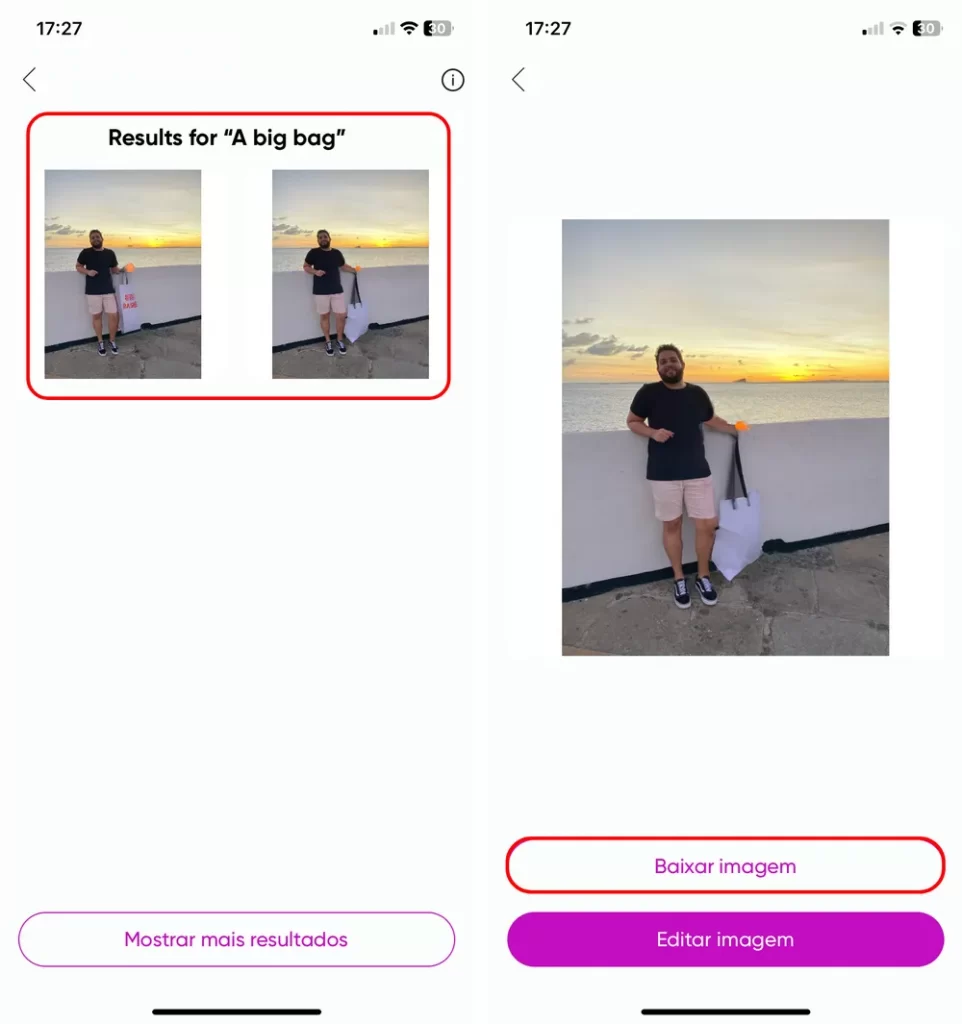
Schritt 4: Auf dem Bildschirm sehen Sie zwei KI-bearbeitete Versionen des Bildes. Wählen Sie die gewünschte Version aus und klicken Sie anschließend auf “Bild herunterladen”, um die Datei in Ihrer Fotogalerie zu speichern.
Wie funktioniert die PicsArt-App?
Eine der bemerkenswertesten Funktionen dieser App ermöglicht es, den Effekt professioneller Kameras zu simulieren, indem ein Objekt oder eine Person im Foto scharf fokussiert wird, während der Hintergrund verschwommen ist.
Diese Qualität wird auch bei fortschrittlicheren Geräten wie dem iPhone 7 Plus durch die Funktion “Porträtmodus” erreicht.
Mit PicsArt können Sie diese Funktion ganz einfach direkt auf Ihrem Smartphone ausführen, einschließlich der Anwendung von “Weichzeichner”-Effekten, ähnlich denen auf Instagram.
Darüber hinaus ist es sogar möglich, die Farbe der Kleidung auf den Bildern zu ändern.
Wenn Sie PicsArt öffnen, werden Ihnen fünf Hauptnutzungsmodi angezeigt: Effekte (zum Anwenden von Filtern), Collage (zum Erstellen von Collagen), Zeichnen (zum Zeichnen) und Picone.
Darüber hinaus finden Sie oben in der Benutzeroberfläche mehrere Navigationsregisterkarten, beginnend mit der Startseite, die „Home“ heißt.
Weitere Optionen sind Mein Netzwerk (wo Sie Fotos Ihrer Kontakte ansehen können), Interessant (zeigt die meistgesehenen Bilder des Tages) und Aktuell (zeigt die zuletzt veröffentlichten Bilder).
Zusätzlich zu den bereits erwähnten Funktionen bietet PicsArt weitere Funktionalitäten wie Wettbewerbe (Themenwettbewerbe), Tags, Künstler (Benutzerprofile) und „Ich“ (wo Sie auf Ihr eigenes Profil zugreifen können).
Nach Abschluss des Vorgangs müssen Sie das Bild nur noch speichern und entscheiden, ob Sie es nur im Speicher Ihres Telefons behalten, es im sozialen Netzwerk PicsArt oder auf anderen Plattformen wie Facebook und Twitter teilen möchten.
Um die PicsArt-App besser kennenzulernen, können Sie sie im Downloadbereich Ihres Play Stores herunterladen. Siehe auch die besten Apps zum Ansehen koreanischer Dramen: Hier!
