Anzeigen
Gelöschte Fotos vom Handy wiederherstellen ist die beste Alternative, wenn wir versehentlich wichtige Fotos löschen. In diesem Artikel erfahren Sie, wie das auf Android- und iOS-Geräten geht.
Zu diesem Zweck gibt es einige spezielle Anwendungen, die der Spur folgen, die das Foto hinterlässt, aber es gibt auch einfache Methoden in den Einstellungen Ihres Smartphones.
Lesen Sie den Artikel also weiter, um herauszufinden, wie Sie gelöschte Fotos von Ihrem Mobiltelefon wiederherstellen können.
Schritt für Schritt, wie Sie gelöschte Fotos von Ihrem Mobiltelefon wiederherstellen
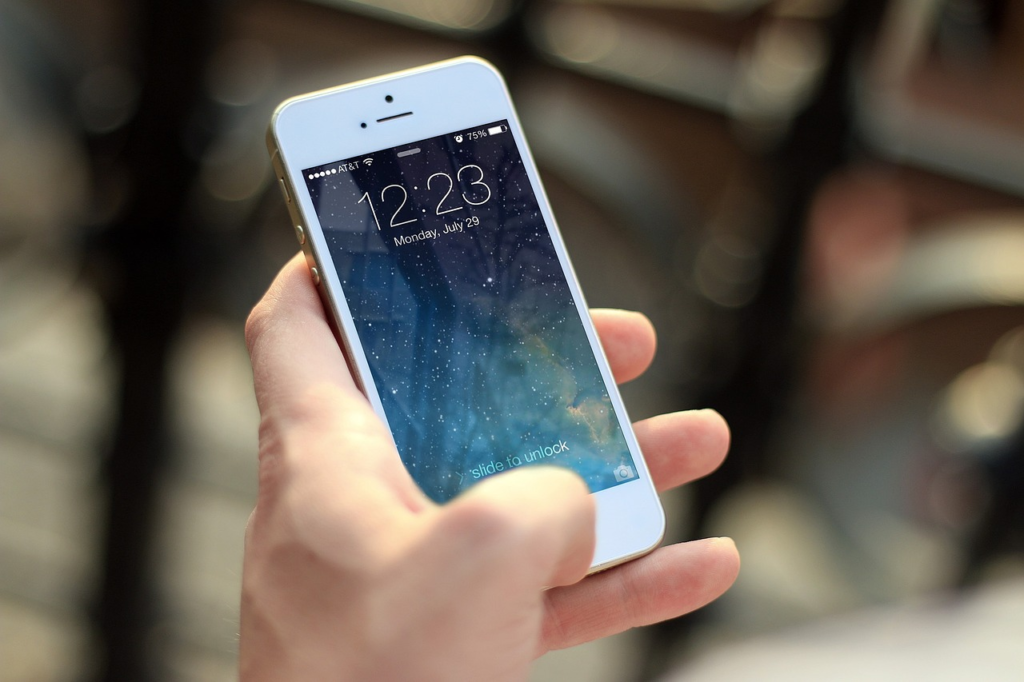
Android-Version
Wenn Sie ein Android-Benutzer sind, gibt es eine einfache Möglichkeit, ein gelöschtes Foto oder Video mithilfe von Google Fotos wiederherzustellen. Gehen Sie dazu wie folgt vor:
- SCHRITT 1: Öffnen Sie Google Fotos aus Ihrer App-Bibliothek.
Solange die automatische Sicherungsfunktion aktiviert ist, bleiben gelöschte Medien 60 Tage lang im Papierkorb.
- SCHRITT 2: Tippen Sie im unteren Menü auf „Bibliothek“ und wählen Sie dann „Papierkorb“.
- SCHRITT 3: Im Papierkorbbereich finden Sie die in den letzten 60 Tagen gelöschten Elemente;
Suchen Sie nach der spezifischen Datei, die Sie wiederherstellen möchten.
- SCHRITT 4: Wenn Sie die gewünschte Datei gefunden haben, drücken Sie darauf und halten Sie sie gedrückt.
- SCHRITT 5: Tippen Sie dann auf „Wiederherstellen“, um die gelöschte Datei wiederherzustellen.
Wenn die automatische Sicherung von Google Fotos nicht aktiviert ist, müssen Sie möglicherweise andere Datenwiederherstellungsmethoden verwenden, z. B. Apps von Drittanbietern oder professionelle Datenwiederherstellungsdienste.
iOS-Version
Wenn Sie ein iOS-Benutzer sind, gibt es mehrere Möglichkeiten, gelöschte Fotos auf einem iPhone oder iPad wiederherzustellen, einige davon erfordern jedoch zuvor ein Backup.
Glücklicherweise gibt es vor der Wiederherstellung eine schnelle Methode, um die gelöschte Datei zu finden.
- SCHRITT 1: Ordner „Gelöscht“ auf dem iPhone.
Wenn Sie unter iOS ein Foto aus Ihrer Galerie löschen, verschiebt das System es automatisch in den Ordner „Gelöscht“.
Es ist in Ihrem Kamera-Scroll nicht sichtbar, kann aber bis zu 30 Tage nach dem Löschen in diesem Ordner abgerufen werden. Nach diesem Zeitraum wird das Foto endgültig gelöscht.
Vor Ablauf dieser Frist können Sie es ganz einfach wiederherstellen, indem Sie die folgenden Schritte ausführen:
- SCHRITT 2: Öffnen Sie die native iOS-Anwendung „Fotos“.
- SCHRITT 3: Scrollen Sie im Reiter „Alben“ nach unten. Unter „Andere Alben“ finden Sie den Ordner „Gelöscht“. Tipp Es an.
- SCHRITT 4: Wählen Sie das gewünschte Foto aus und tippen Sie auf „Wiederherstellen“. Wenn Sie möchten, können Sie auch auf „Alle wiederherstellen“ tippen, um alle Fotos im Ordner wiederherzustellen.
- SCHRITT 5: Tippen Sie auf die Schaltfläche „Foto wiederherstellen“, um die Aktion zu bestätigen.
Bereit! Das Foto wird in Ihrer Hauptgalerie und allen Alben, in denen es sich zuvor befand, wiederhergestellt.
Wenn Sie im Abschnitt „Zuletzt verwendet“ nachsehen, ist das Bild nicht das letzte in der Galerie, da es mit dem ursprünglichen Erstellungsdatum angezeigt wird. Um es zu finden, scrollen Sie zu dem Zeitraum, in dem das Foto aufgenommen wurde.
Die Sicherung von iCloud ist eine zweite Alternative, um gelöschte Fotos von Ihrem Mobiltelefon wiederherzustellen.
Befand sich das gewünschte Medium nicht im Ordner „Zuletzt gelöschte Dateien“? Dann müssen Sie es wiederherstellen, indem Sie ein Backup wiederherstellen.
In diesem Fall werden die aktuellen Inhalte Ihres Geräts gelöscht und Sie sollten vor der Wiederherstellung das Backup-Datum überprüfen, um sicherzustellen, dass es sich lohnt.
Hier sind die Schritte zum Wiederherstellen des Backups auf Ihrem Gerät:
- SCHRITT 1: Öffnen Sie die Anwendung „Einstellungen“ auf Ihrem Mobiltelefon.
- SCHRITT 2: Gehen Sie auf „Allgemein“ und dann auf „Inhalte und Einstellungen löschen“.
- SCHRITT 3: Geben Sie den Zugangscode Ihres Mobiltelefons ein, wenn Sie dazu aufgefordert werden, und bestätigen Sie die Aktion.
- SCHRITT 4: Das Gerät löscht alle Ihre Daten und Einstellungen. Nach dem Neustart werden Sie durch einen Begrüßungsbildschirm geführt und sehen die Option „Aus einem iCloud-Backup wiederherstellen“.
- SCHRITT 5: Melden Sie sich bei Ihrem iCloud-Konto an und wählen Sie das Backup aus, das das gewünschte Foto enthält.
