Anzeigen
Das Erlernen des Verschiebens von Daten von Android auf das iPhone ist ein problemloser Vorgang, der mit Hilfe einer App namens „Migrate to iOS“ ganz einfach durchgeführt werden kann.
Mit dieser Anwendung können Benutzer Fotos, Nachrichten, Kontakte und sogar Anwendungen, deren Versionen mit dem iOS-System kompatibel sind, von einem Android-Gerät kopieren.
Befolgen Sie die folgenden Schritte, um Daten von Android auf das iPhone zu übertragen!
Lesen Sie auch:
Schritt für Schritt zum Senden von Daten von Android an das iPhone
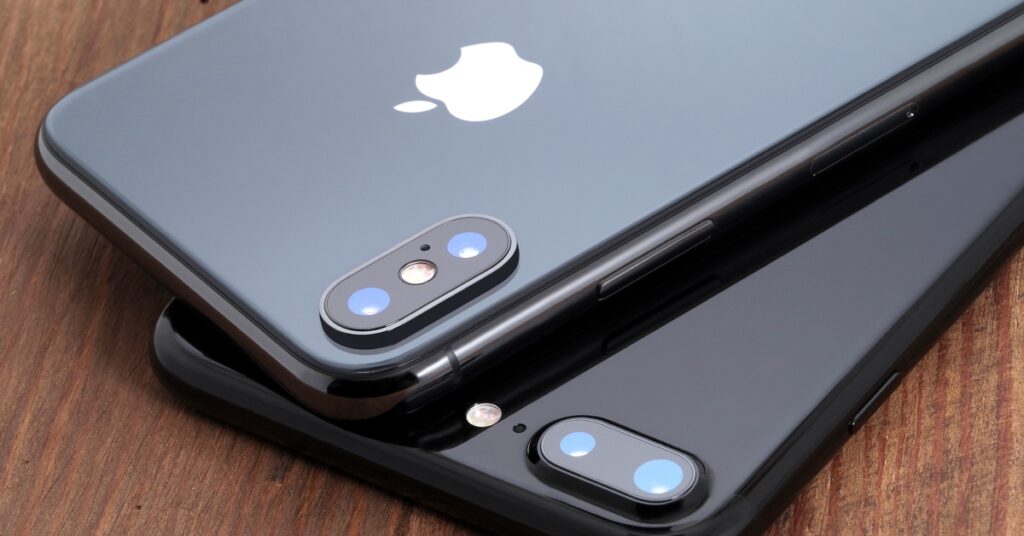
Die App „Migrate to iOS“ ist ein effektives Tool zur Durchführung der Datenübertragung, besonders nützlich beim Kauf eines neuen iPhones oder beim Zurücksetzen eines iPhones auf die Werkseinstellungen.
Um eine reibungslose Übertragung zu gewährleisten, ist es wichtig, dass beide Geräte, Android und iPhone, mit der Steckdose und dem gleichen WLAN-Netzwerk verbunden sind.
Stellen Sie außerdem sicher, dass Ihr iPhone über genügend Speicherplatz zum Empfangen der Dateien verfügt, da die Übertragung möglicherweise unterbrochen wird, wenn kein Speicherplatz verfügbar ist.
Hier ist die Schritt-für-Schritt-Anleitung für die Übertragung:
Schritt 1. Richten Sie Ihr iPhone ein, indem Sie den Anweisungen auf dem Bildschirm folgen. Stellen Sie eine Verbindung zu einem Wi-Fi-Netzwerk her, legen Sie Ihren Bildschirm-Entsperrcode fest und richten Sie bei Bedarf Face ID ein.
Schritt 2. Wählen Sie im Bildschirm „Apps und Daten“ die Option „Daten von Android migrieren“ und tippen Sie auf den QR-Code in der oberen rechten Ecke. Wählen Sie dann die Option „Weiter“.
Schritt 3. Das iPhone generiert einen QR-Code. Öffnen Sie die Kamera Ihres Android-Geräts und scannen Sie den auf dem iPhone-Bildschirm angezeigten Code.
Schritt 4. Klicken Sie auf Ihrem Android-Gerät auf „Im Play Store anzeigen“ und installieren Sie die App „Auf iOS migrieren“.
Schritt 5. Rufen Sie nach der Installation die App auf Ihrem Android-Gerät auf.
Schritt 6. Klicken Sie im Bildschirm „Datenschutzrichtlinie“ auf „Akzeptieren“. Klicken Sie anschließend auf „Weiter“ und stimmen Sie den Nutzungsbedingungen zu, indem Sie erneut auf „Akzeptieren“ klicken.
Schritt 7. Wenn Sie nach dem Senden von Informationen zur App-Nutzung gefragt werden, wählen Sie zwischen „Automatisch senden“ oder „Nicht senden“.
Schritt 8. Wählen Sie im Bildschirm „Standortzugriffsberechtigung“ die Option „Nur dieses Mal“.
Schritt 9. Wählen Sie unter „Finden Sie Ihren Code“ die Option „Weiter“. Die App fragt nach einem sechsstelligen Code.
Schritt 10. Wählen Sie auf dem iPhone auf dem Bildschirm mit dem QR-Code „Ok“ und dann „Weiter“. Die Anwendung generiert eine eindeutige Nummer. Geben Sie diesen Code auf Ihrem Android ein.
Schritt 11. Auf dem Android-Gerät erscheint der Bildschirm „Daten übertragen“. Wählen Sie an dieser Stelle die Artikel aus, die Sie übertragen möchten. Klicken Sie auf „Zulassen“ und dann auf „Weiter“.
Schritt 12. Während der Übertragung zeigt das Gerät einen Fortschrittsbildschirm an (die benötigte Zeit hängt von der zu übertragenden Datenmenge ab).
Klicken Sie nach Abschluss der Übertragung auf „OK“ und kehren Sie zu Ihrem iPhone zurück, um die Einstellungen abzuschließen.
Erfahren Sie, wie Sie mit AnyTrans Daten von Android auf das iPhone übertragen
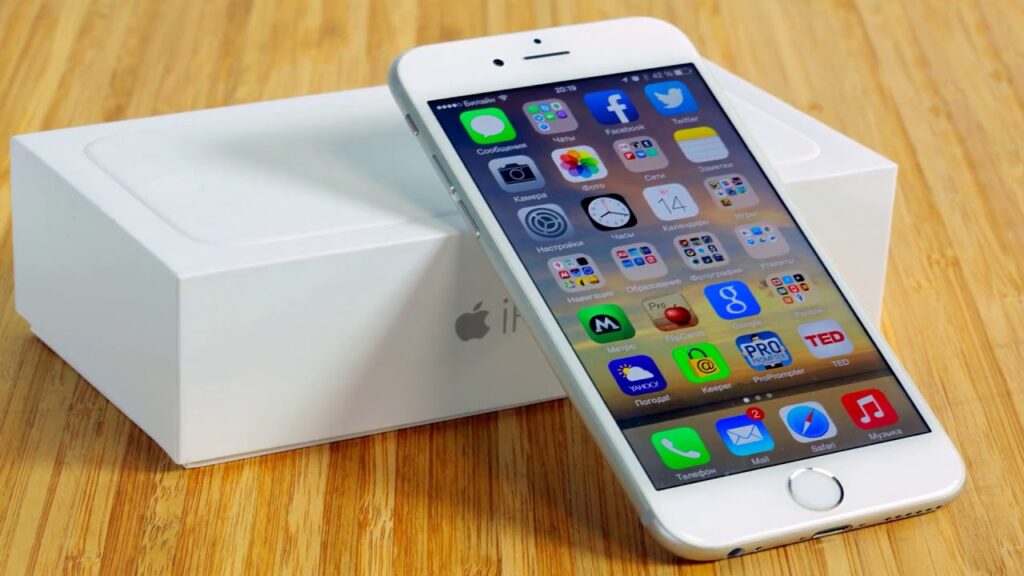
Dank der Anwendung „ AnyTrans.
Diese mit macOS- und Windows-Systemen kompatible Anwendung ermöglicht Benutzern die schnelle und sichere Übertragung ihrer Dateien auf Apple-Geräte.
AnyTrans unterscheidet sich von iTunes und bietet eine benutzerfreundliche Drag-and-Drop-Oberfläche, die das Sichern von Musik und die Datenübertragung zwischen Geräten vereinfacht.
Darüber hinaus gewährleistet es die Datensicherheit und vermeidet das Risiko eines Inhaltsverlusts, beispielsweise beim Übertragen von Dateien von einem PC auf ein iPad.
Um Ihre Dateien mit AnyTrans vom Android-Telefon auf das iPhone zu übertragen, befolgen Sie die folgende Schritt-für-Schritt-Anleitung:
1. Laden Sie zunächst AnyTrans auf Ihren Computer herunter und fahren Sie dann mit der Installation und dem Öffnen der Anwendung fort.
2. Verbinden Sie sowohl Ihr Android-Handy als auch Ihr iPhone mit den entsprechenden USB-Kabeln mit dem Computer;
3. Auf Ihrem iPhone wird wahrscheinlich eine Warnmeldung angezeigt, in der Sie gefragt werden, ob Sie diesem Computer vertrauen. Klicken Sie unbedingt auf „Vertrauen“.
4. Suchen Sie bei geöffnetem AnyTrans die Option „Handy-Wechsler“ und wählen Sie sie aus.
5. Wählen Sie im nächsten Bildschirm die Option „Mobilfunk auf iPhone“ und klicken Sie auf „Jetzt migrieren“.
6. Überprüfen Sie, ob Android und iPhone ordnungsgemäß verbunden sind, und klicken Sie auf „Weiter“.
7. Schließlich können Sie die Option „Alle auswählen“ aktivieren, um alle Daten zu übertragen, oder die spezifischen Kategorien auswählen, die Sie auf das iPhone übertragen möchten. Klicken Sie nach der Auswahl auf „Weiter“ und dann auf „Übertragen“;
Mit diesen einfachen Schritten können Sie Ihre Daten mit AnyTrans effizient und sicher von Android auf das iPhone übertragen.
Sehen Sie auch, wo Sie die besten türkischen Seifenopern sehen können: Hier! Fragen zum Verschieben von Daten von Android auf das iPhone? Hinterlasst es unten in den Kommentaren!
