Διαφημίσεις
Ανάκτηση διαγραμμένων φωτογραφιών από το τηλέφωνό σας Αυτή είναι η καλύτερη εναλλακτική λύση για όταν διαγράφουμε κατά λάθος σημαντικές φωτογραφίες και σε αυτό το άρθρο θα διαβάσετε πώς να το κάνετε σε συσκευές Android και iOS.
Υπάρχουν ορισμένες συγκεκριμένες εφαρμογές για αυτόν τον σκοπό που παρακολουθούν την εικόνα που αφήνει η φωτογραφία, αλλά υπάρχουν και απλές μέθοδοι στις ρυθμίσεις του smartphone σας.
Συνεχίστε λοιπόν να διαβάζετε το άρθρο για να μάθετε πώς να ανακτήσετε διαγραμμένες φωτογραφίες από το κινητό σας τηλέφωνο.
Βήμα προς βήμα οδηγός για το πώς να ανακτήσετε διαγραμμένες φωτογραφίες από το κινητό σας τηλέφωνο.
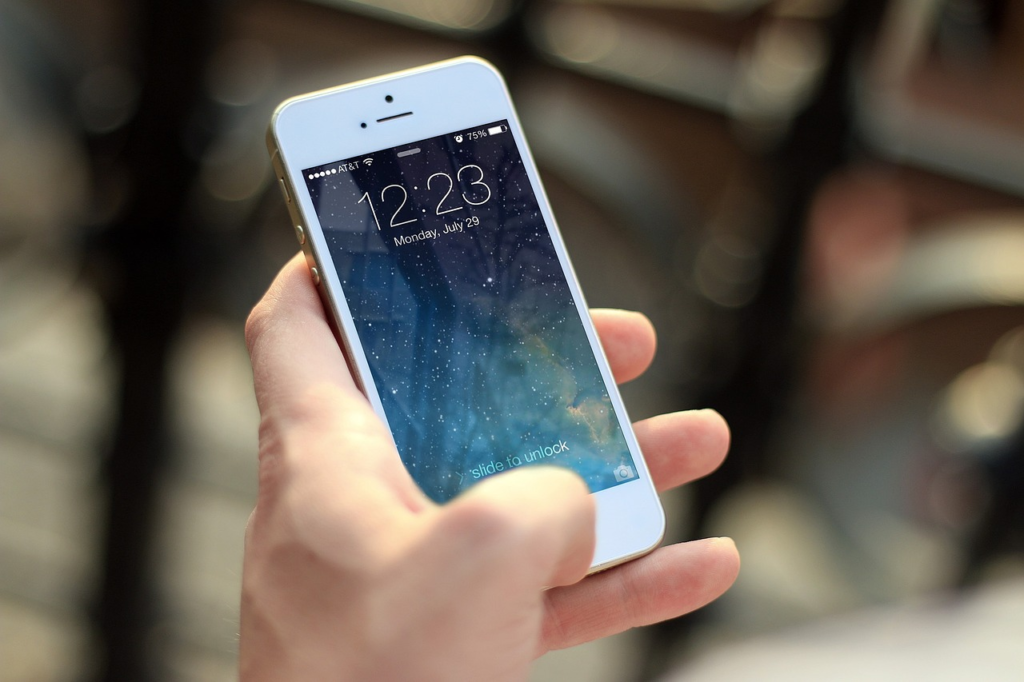
Έκδοση Android
Αν είστε χρήστης Android, υπάρχει ένας εύκολος τρόπος για να ανακτήσετε μια διαγραμμένη φωτογραφία ή βίντεο χρησιμοποιώντας το Google Photos. Ακολουθήστε τα παρακάτω βήματα:
- ΒΗΜΑ 1Ανοίξτε το Google Photos από τη βιβλιοθήκη εφαρμογών σας.
Εφόσον είναι ενεργοποιημένη η λειτουργία αυτόματης δημιουργίας αντιγράφων ασφαλείας, τα διαγραμμένα μέσα θα παραμένουν στον κάδο ανακύκλωσης για διάστημα 60 ημερών.
- ΒΗΜΑ 2Πατήστε “Βιβλιοθήκη” στο κάτω μενού και, στη συνέχεια, επιλέξτε “Κάδος απορριμμάτων”.;
- ΒΗΜΑ 3Στην ενότητα κάδου απορριμμάτων, θα βρείτε στοιχεία που διαγράφηκαν τις τελευταίες 60 ημέρες.;
Εντοπίστε το συγκεκριμένο αρχείο που θέλετε να ανακτήσετε.
- ΒΗΜΑ 4Όταν βρείτε το αρχείο που θέλετε, πατήστε παρατεταμένα πάνω του.
- ΒΗΜΑ 5Στη συνέχεια, πατήστε "Επαναφορά" για να ανακτήσετε το διαγραμμένο αρχείο.
Εάν η αυτόματη δημιουργία αντιγράφων ασφαλείας για το Google Photos δεν είναι ενεργοποιημένη, ίσως χρειαστεί να χρησιμοποιήσετε άλλες μεθόδους ανάκτησης δεδομένων, όπως εφαρμογές τρίτων ή επαγγελματικές υπηρεσίες ανάκτησης δεδομένων.
Έκδοση iOS
Αν είστε χρήστης iOS, υπάρχουν διάφοροι τρόποι για να ανακτήσετε διαγραμμένες φωτογραφίες σε iPhone ή iPad, αλλά ορισμένοι από αυτούς απαιτούν προηγούμενο αντίγραφο ασφαλείας.
Ευτυχώς, πριν καταφύγετε στην επαναφορά του αρχείου, υπάρχει μια γρήγορη μέθοδος για να εντοπίσετε το διαγραμμένο αρχείο.
- ΒΗΜΑ 1: Φάκελος “Διαγραμμένος” στο iPhone.
Όταν διαγράφετε μια φωτογραφία από τη συλλογή σας σε iOS, το σύστημα τη μετακινεί αυτόματα στον φάκελο "Πρόσφατα αφαιρέθηκαν".
Δεν θα είναι ορατή στο άλμπουμ της κάμεράς σας, αλλά θα μπορείτε να έχετε πρόσβαση σε αυτήν σε αυτόν τον φάκελο για έως και 30 ημέρες μετά τη διαγραφή. Μετά από αυτό το διάστημα, η φωτογραφία θα διαγραφεί οριστικά. .
Πριν από αυτήν την προθεσμία, είναι αρκετά απλό να το ανακτήσετε ακολουθώντας τα παρακάτω βήματα:
- ΒΗΜΑ 2Ανοίξτε την εφαρμογή "Φωτογραφίες", η οποία είναι εγγενής στο iOS.
- ΒΗΜΑ 3Στην καρτέλα "Άλμπουμ", κάντε κύλιση προς τα κάτω. Θα βρείτε τον φάκελο "Διαγραμμένα" κάτω από τα "Άλλα άλμπουμ". Πατήστε σε αυτόν.
- ΒΗΜΑ 4Επιλέξτε τη φωτογραφία που θέλετε και πατήστε “Ανάκτηση”. Αν προτιμάτε, μπορείτε επίσης να πατήσετε “Ανάκτηση όλων” για να επαναφέρετε όλες τις φωτογραφίες στον φάκελο.
- ΒΗΜΑ 5Πατήστε το κουμπί “Ανάκτηση φωτογραφίας” για να επιβεβαιώσετε την ενέργεια.
Τέλος! Η φωτογραφία θα επανέλθει στην κύρια συλλογή σας και στα άλμπουμ όπου βρισκόταν προηγουμένως.
Στην ενότητα "Πρόσφατες", η εικόνα δεν θα είναι η τελευταία στη συλλογή, καθώς θα επανέλθει στην αρχική ημερομηνία δημιουργίας της. Για να τη βρείτε, κάντε κύλιση προς τα κάτω στην χρονική περίοδο κατά την οποία τραβήχτηκε η φωτογραφία.
Αντίγραφο ασφαλείας του iCloud Αυτή είναι μια δεύτερη εναλλακτική λύση για την επαναφορά διαγραμμένων φωτογραφιών από το κινητό σας τηλέφωνο.
Μήπως το μέσο που θέλατε δεν βρισκόταν στον φάκελο με τα πρόσφατα διαγραμμένα αρχεία; Τότε θα πρέπει να το ανακτήσετε κάνοντας επαναφορά από ένα αντίγραφο ασφαλείας.
Σε αυτήν την περίπτωση, το τρέχον περιεχόμενο στη συσκευή σας θα διαγραφεί και θα πρέπει να ελέγξετε την ημερομηνία δημιουργίας αντιγράφου ασφαλείας πριν από την επαναφορά του, για να βεβαιωθείτε ότι αξίζει τον κόπο.
Ακολουθούν τα βήματα για την επαναφορά του αντιγράφου ασφαλείας στη συσκευή σας:
- ΒΗΜΑ 1Ανοίξτε την εφαρμογή “Ρυθμίσεις” στο τηλέφωνό σας.
- ΒΗΜΑ 2Μεταβείτε στα "Γενικά" και, στη συνέχεια, στην επιλογή "Εκκαθάριση περιεχομένου και ρυθμίσεων".
- ΒΗΜΑ 3Εισαγάγετε τον κωδικό πρόσβασης για κινητά όταν σας ζητηθεί και επιβεβαιώστε την ενέργεια.
- ΒΗΜΑ 4Η συσκευή θα διαγράψει όλα τα δεδομένα και τις ρυθμίσεις σας. Μετά την επανεκκίνηση, θα σας καθοδηγήσει σε μια οθόνη υποδοχής και θα δείτε την επιλογή "Επαναφορά από αντίγραφο ασφαλείας iCloud".
- ΒΗΜΑ 5Συνδεθείτε στον λογαριασμό σας iCloud και επιλέξτε το αντίγραφο ασφαλείας που περιέχει την επιθυμητή φωτογραφία.
