Διαφημίσεις
Η εκμάθηση του τρόπου μεταφοράς δεδομένων από Android σε iPhone είναι μια απλή διαδικασία, η οποία επιτυγχάνεται εύκολα με τη βοήθεια μιας εφαρμογής που ονομάζεται "Μετεγκατάσταση σε iOS".
Αυτή η εφαρμογή επιτρέπει στους χρήστες να αντιγράφουν φωτογραφίες, μηνύματα, επαφές, ακόμη και εφαρμογές που έχουν εκδόσεις συμβατές με το σύστημα iOS από μια συσκευή Android.
Ακολουθήστε τα παρακάτω βήματα για να μεταφέρετε δεδομένα από Android σε iPhone!
Διαβάστε επίσης:
Οδηγός βήμα προς βήμα για τη μεταφορά δεδομένων από Android σε iPhone.
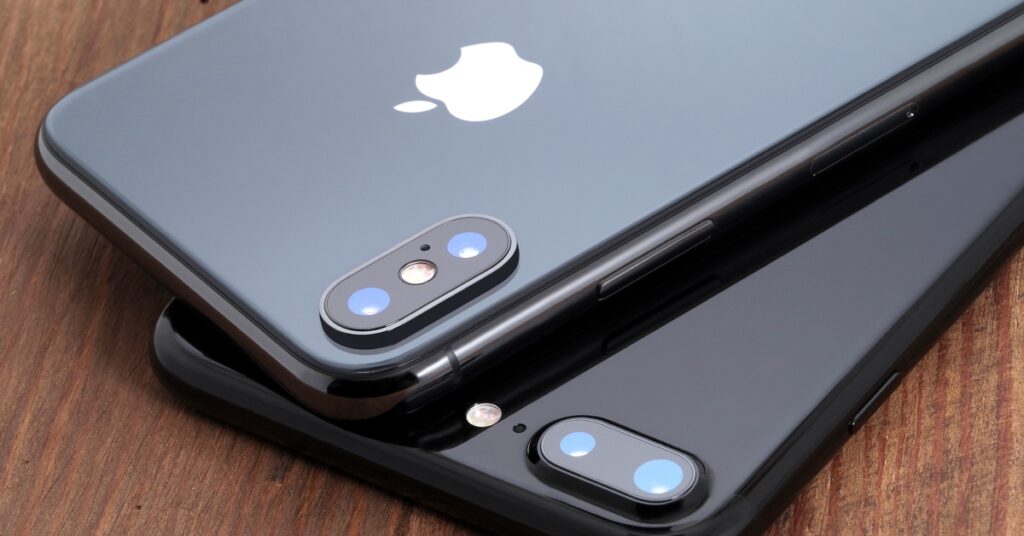
Η εφαρμογή "Μετεγκατάσταση σε iOS" είναι ένα αποτελεσματικό εργαλείο για τη μεταφορά δεδομένων, ιδιαίτερα χρήσιμο κατά την απόκτηση ενός νέου iPhone ή την επαναφορά ενός iPhone στις εργοστασιακές ρυθμίσεις.
Για να διασφαλιστεί η ομαλή μεταφορά, είναι σημαντικό και οι δύο συσκευές, η Android και η iPhone, να είναι συνδεδεμένες σε πρίζα και στο ίδιο δίκτυο Wi-Fi.
Επιπλέον, βεβαιωθείτε ότι το iPhone σας διαθέτει αρκετό χώρο αποθήκευσης για να λάβει τα αρχεία, καθώς η μεταφορά ενδέχεται να διακοπεί εάν δεν υπάρχει αρκετός διαθέσιμος χώρος.
Ακολουθούν οι οδηγίες βήμα προς βήμα για την πραγματοποίηση της μεταφοράς:
Βήμα 1. Ρυθμίστε το iPhone σας ακολουθώντας τις οδηγίες στην οθόνη. Συνδεθείτε σε ένα δίκτυο Wi-Fi, ορίστε τον κωδικό πρόσβασης ξεκλειδώματος οθόνης και ρυθμίστε το Face ID, εάν χρειάζεται.
Βήμα 2. Στην οθόνη “Εφαρμογές & Δεδομένα”, επιλέξτε την επιλογή “Μετεγκατάσταση δεδομένων Android” και πατήστε τον κωδικό QR που βρίσκεται στην επάνω δεξιά γωνία. Στη συνέχεια, επιλέξτε την επιλογή “Συνέχεια”.
Βήμα 3. Το iPhone θα δημιουργήσει έναν κωδικό QR. Ανοίξτε την κάμερα της συσκευής Android και σαρώστε τον κωδικό που εμφανίζεται στην οθόνη του iPhone.
Βήμα 4. Στη συσκευή σας Android, κάντε κλικ στην επιλογή “Προβολή στο Play Store” και εγκαταστήστε την εφαρμογή “Μετεγκατάσταση σε iOS”.
Βήμα 5. Μετά την εγκατάσταση, μεταβείτε στην εφαρμογή στη συσκευή σας Android.
Βήμα 6. Στην οθόνη Πολιτική Απορρήτου, κάντε κλικ στην επιλογή “Αποδοχή”. Στη συνέχεια, πατήστε “Συνέχεια” και αποδεχτείτε τους Όρους και Προϋποθέσεις Χρήσης κάνοντας ξανά κλικ στην επιλογή “Αποδοχή”.
Βήμα 7. Όταν σας ζητηθεί να στείλετε πληροφορίες σχετικά με τη χρήση της εφαρμογής σας, επιλέξτε μεταξύ "Αυτόματη αποστολή" ή "Μην αποστέλλεται".
Βήμα 8. Στην οθόνη “Άδεια πρόσβασης τοποθεσίας”, επιλέξτε “Μόνο αυτή τη φορά”.
Βήμα 9. Στην ενότητα “Εύρεση κωδικού”, επιλέξτε “Συνέχεια”. Η εφαρμογή θα σας ζητήσει έναν εξαψήφιο κωδικό.
Βήμα 10. Στο iPhone σας, στην οθόνη με τον κωδικό QR, επιλέξτε “OK” και, στη συνέχεια, “Συνέχεια”. Η εφαρμογή θα δημιουργήσει έναν μοναδικό αριθμό. Εισαγάγετε αυτόν τον κωδικό στη συσκευή σας Android.
Βήμα 11. Στη συσκευή σας Android, θα εμφανιστεί η οθόνη “Μεταφορά δεδομένων”. Σε αυτό το σημείο, επιλέξτε τα στοιχεία που θέλετε να μεταφέρετε. Κάντε κλικ στην επιλογή “Να επιτρέπεται” και, στη συνέχεια, στην επιλογή “Συνέχεια”.
Βήμα 12. Η συσκευή θα εμφανίσει μια οθόνη προόδου κατά τη μεταφορά (ο χρόνος που απαιτείται εξαρτάται από την ποσότητα των δεδομένων που μεταφέρονται).
Αφού ολοκληρωθεί η μεταφορά, κάντε κλικ στο "OK" και επιστρέψτε στο iPhone σας για να ολοκληρώσετε τη ρύθμιση.
Δείτε πώς μπορείτε να μεταφέρετε δεδομένα από Android σε iPhone χρησιμοποιώντας το AnyTrans.
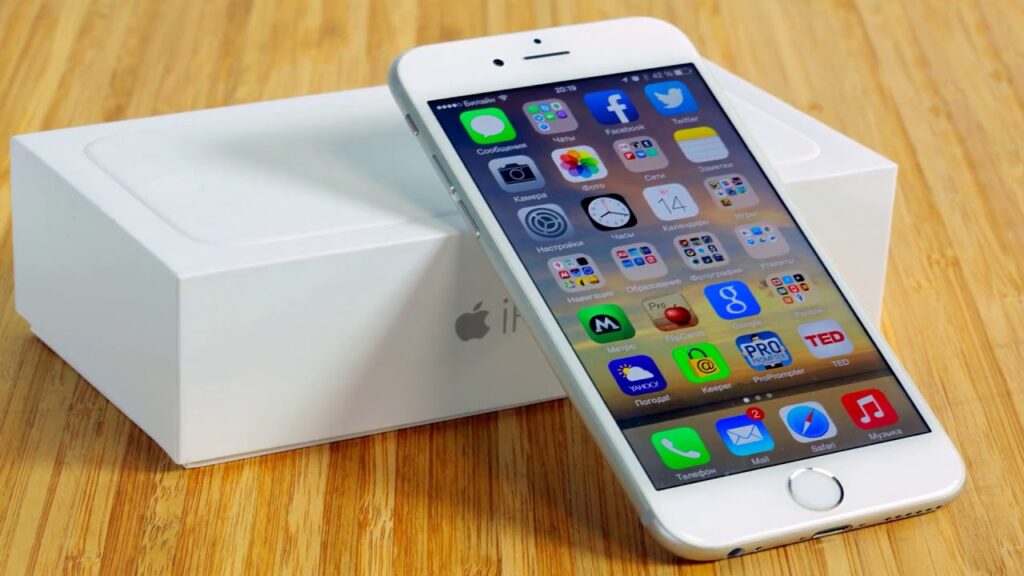
Η εκμάθηση του τρόπου μεταφοράς δεδομένων από ένα τηλέφωνο Android σε ένα iPhone μπορεί να είναι μια απλή εργασία, χάρη σε μια εφαρμογή που ονομάζεται AnyTrans.
Αυτή η εφαρμογή, συμβατή με συστήματα macOS και Windows, επιτρέπει στους χρήστες να μεταφέρουν τα αρχεία τους γρήγορα και με ασφάλεια σε συσκευές Apple.
Σε αντίθεση με το iTunes, το AnyTrans προσφέρει μια φιλική προς το χρήστη διεπαφή μεταφοράς και απόθεσης, απλοποιώντας τη διαδικασία δημιουργίας αντιγράφων ασφαλείας μουσικής και μεταφοράς δεδομένων μεταξύ συσκευών.
Επιπλέον, διασφαλίζει την ασφάλεια των δεδομένων, αποτρέποντας τον κίνδυνο απώλειας δεδομένων κατά τη μεταφορά αρχείων από έναν υπολογιστή σε ένα iPad, για παράδειγμα.
Για να μεταφέρετε τα αρχεία σας από το τηλέφωνο Android στο iPhone σας χρησιμοποιώντας το AnyTrans, ακολουθήστε τον παρακάτω οδηγό βήμα προς βήμα:
1. Ξεκινήστε κατεβάζοντας το AnyTrans στον υπολογιστή σας και, στη συνέχεια, προχωρήστε στην εγκατάσταση και το άνοιγμα της εφαρμογής.;
2. Συνδέστε το τηλέφωνο Android και το iPhone σας στον υπολογιστή σας χρησιμοποιώντας τα κατάλληλα καλώδια USB.;
3. Το iPhone σας πιθανότατα θα εμφανίσει ένα μήνυμα ειδοποίησης που θα σας ρωτάει αν εμπιστεύεστε αυτόν τον υπολογιστή. Βεβαιωθείτε ότι έχετε κάνει κλικ στην επιλογή “Αξιόπιστο”.;
4. Με ανοιχτό το AnyTrans, εντοπίστε και επιλέξτε την επιλογή "Phone Changer".;
5. Στην επόμενη οθόνη, επιλέξτε την επιλογή “Από κινητό τηλέφωνο σε iPhone” και κάντε κλικ στην επιλογή “Μετεγκατάσταση τώρα”.;
6. Βεβαιωθείτε ότι οι συσκευές Android και iPhone σας είναι σωστά συνδεδεμένες και κάντε κλικ στο "Επόμενο".;
7. Τέλος, μπορείτε να επιλέξετε την επιλογή “Επιλογή όλων” για να μεταφέρετε όλα τα δεδομένα ή να επιλέξετε τις συγκεκριμένες κατηγορίες που θέλετε να μεταφέρετε στο iPhone σας. Αφού επιλέξετε, κάντε κλικ στο “Επόμενο” και, στη συνέχεια, στο “Μεταφορά”.;
Με αυτά τα απλά βήματα, μπορείτε να μεταφέρετε τα δεδομένα σας από Android σε iPhone αποτελεσματικά και με ασφάλεια χρησιμοποιώντας το AnyTrans.
Δείτε επίσης πού μπορείτε να παρακολουθήσετε τις καλύτερες τουρκικές σαπουνόπερες: εδώΈχετε ερωτήσεις σχετικά με τον τρόπο μεταφοράς δεδομένων από Android σε iPhone; Αφήστε τες στα σχόλια παρακάτω!
