Anuncios
Aprender cómo transferir datos de Android a iPhone es una acción sencilla y fácil de realizar con la ayuda de una aplicación llamada "Migrar a iOS".
Esta aplicación permite a los usuarios copiar fotos, mensajes, contactos e incluso aplicaciones que tengan versiones compatibles con el sistema iOS desde un dispositivo Android.
¡Siga los pasos a continuación para transferir datos de Android a iPhone!
Lea también:
Paso a paso para enviar datos de Android a iPhone
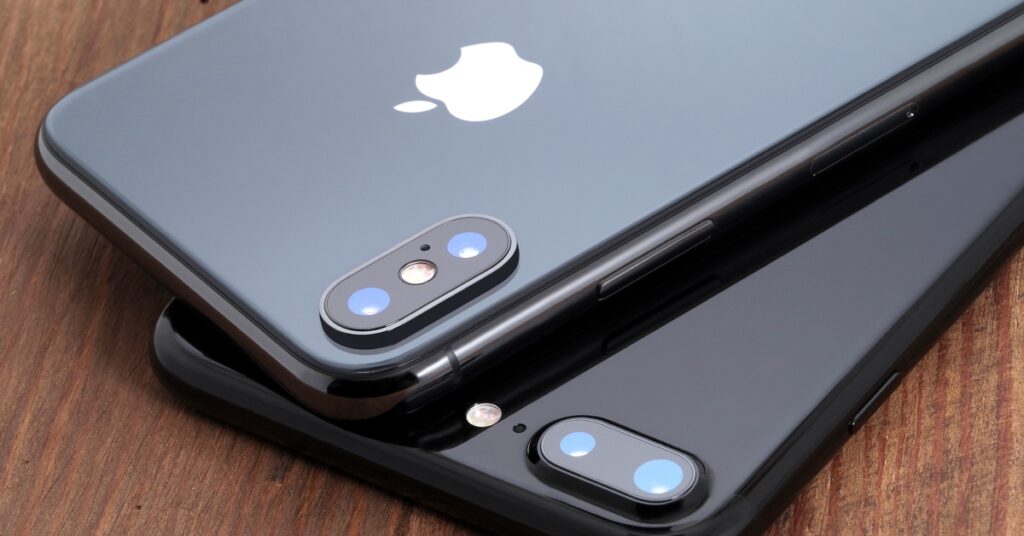
La aplicación "Migrar a iOS" es una herramienta eficaz para realizar transferencias de datos, especialmente útil al comprar un nuevo iPhone o restaurar un iPhone a la configuración de fábrica.
Para garantizar una transferencia fluida, es importante que ambos dispositivos, Android y iPhone, estén conectados a la toma de corriente y a la misma red Wi-Fi.
Además, asegúrese de que su iPhone tenga suficiente espacio de almacenamiento para recibir los archivos, ya que la transferencia puede verse interrumpida si no hay espacio disponible.
Aquí tienes la guía paso a paso para realizar la transferencia:
Paso 1. Configure su iPhone siguiendo las instrucciones en pantalla. Conéctese a una red Wi-Fi, configure su código de desbloqueo de pantalla y configure Face ID si es necesario.
Paso 2. En la pantalla "Aplicaciones y datos", seleccione la opción "Migrar datos desde Android" y toque el código QR ubicado en la esquina superior derecha. Luego elija la opción “Continuar”.
Paso 3. El iPhone generará un código QR. Abra la cámara de su dispositivo Android y escanee el código que se muestra en la pantalla del iPhone.
Etapa 4. En su dispositivo Android, haga clic en "Ver en Play Store" e instale la aplicación "Migrar a iOS".
Paso 5. Después de la instalación, vaya a la aplicación en su dispositivo Android.
Paso 6. En la pantalla de Política de Privacidad, haga clic en “Aceptar”. Luego presione “Continuar” y acepte los Términos y condiciones de uso haciendo clic en “Aceptar” nuevamente.
Paso 7. Cuando se le solicite enviar información sobre el uso de la aplicación, elija entre "Enviar automáticamente" o "No enviar".
Paso 8. En la pantalla "Permiso de acceso a la ubicación", elija "Solo esta vez".
Paso 9. En "Encuentra tu código", selecciona "Continuar". La aplicación le pedirá un código de seis dígitos.
Paso 10. En el iPhone, en la pantalla con el Código QR, seleccione “Aceptar” y luego “Continuar”. La aplicación generará un número único. Introduce este código en tu Android.
Paso 11. En el dispositivo Android, aparecerá la pantalla "Transferir datos". En este punto, elija los elementos que desea transferir. Haga clic en "Permitir" y luego en "Continuar".
Paso 12. El dispositivo mostrará una pantalla de progreso durante la transferencia (el tiempo requerido depende de la cantidad de datos a transferir).
Una vez completada la transferencia, haga clic en "Aceptar" y regrese a su iPhone para completar la configuración.
Vea cómo transferir datos de Android a iPhone con AnyTrans
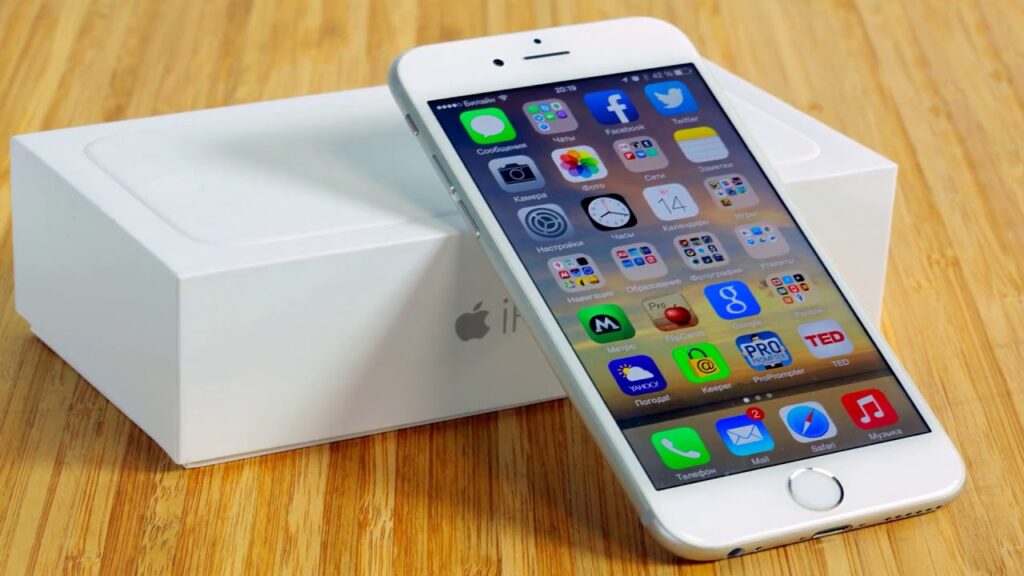
Aprender a pasar datos de un celular Android a un iPhone puede ser una tarea sencilla, gracias a una aplicación llamada AnyTrans.
Esta aplicación, compatible con sistemas macOS y Windows, permite a los usuarios transferir sus archivos de forma rápida y segura a dispositivos Apple.
A diferencia de iTunes, AnyTrans ofrece una interfaz fácil de usar de arrastrar y soltar, que simplifica el proceso de realizar copias de seguridad de la música y transferir datos entre dispositivos.
Además, garantiza la seguridad de los datos, evitando el riesgo de perder contenido al transferir archivos de una PC a un iPad, por ejemplo.
Para transferir sus archivos desde un teléfono Android a un iPhone usando AnyTrans, siga la guía paso a paso a continuación:
1. Comience descargando AnyTrans en su computadora y luego proceda a instalar y abrir la aplicación;
2. Conecte tanto su teléfono celular Android como su iPhone a la computadora usando los cables USB apropiados;
3. Es probable que su iPhone muestre un mensaje de alerta preguntándole si confía en esta computadora. Asegúrese de hacer clic en "Confiar";
4. Con AnyTrans abierto, localice y seleccione la opción “Cambiador de celular”;
5. En la siguiente pantalla, elija la opción "Celular a iPhone" y haga clic en "Migrar ahora";
6. Verifique que Android y iPhone estén conectados correctamente y haga clic en "Siguiente";
7. Finalmente, puedes optar por marcar la opción "Seleccionar todo" para transferir todos los datos o elegir las categorías específicas que deseas transferir al iPhone. Después de la selección, haga clic en "Siguiente" y luego en "Transferir";
Con estos sencillos pasos, puedes transferir tus datos de Android a iPhone de manera eficiente y segura usando AnyTrans.
Vea también dónde ver las mejores telenovelas turcas: acá! ¿Preguntas sobre la transferencia de datos de Android a iPhone? ¡Déjalo abajo en los comentarios!
