Annonces
Récupérer des photos supprimées du téléphone portable est la meilleure alternative lorsque nous supprimons accidentellement des photos importantes et dans cet article, vous découvrirez comment le faire sur les appareils Android et iOS.
Il existe à cet effet quelques applications spécifiques qui suivent la trace laissée par la photo, mais il existe également des méthodes simples dans les paramètres de votre smartphone.
Alors continuez à lire l’article pour découvrir comment récupérer des photos supprimées de votre téléphone portable.
Étape par étape, comment récupérer des photos supprimées de votre téléphone portable
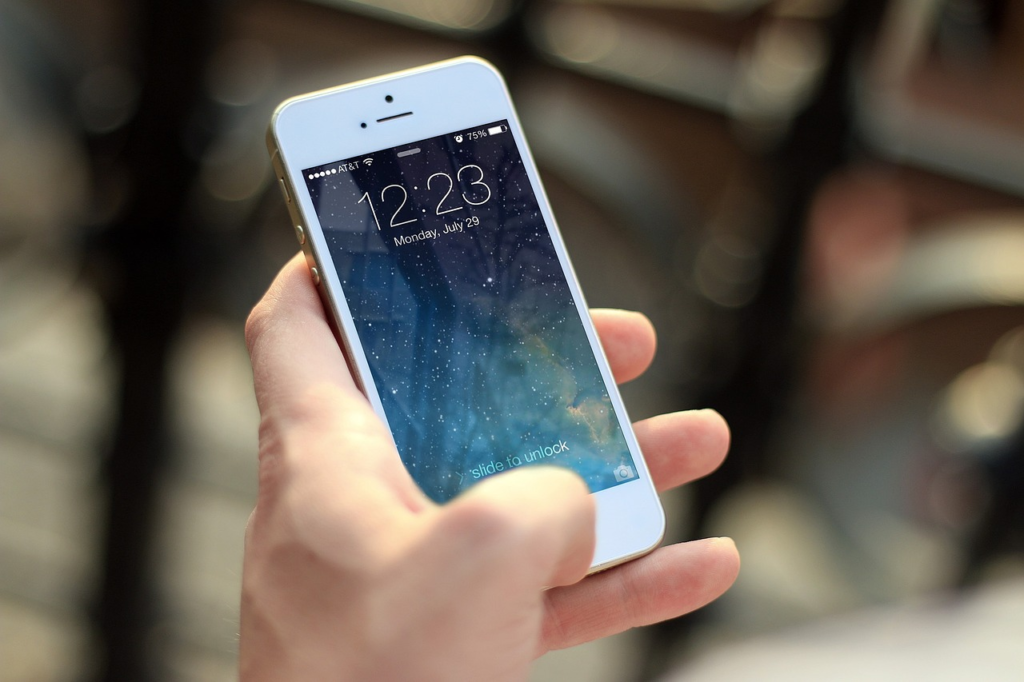
Version Android
Si vous êtes un utilisateur Android, il existe un moyen simple de récupérer une photo ou une vidéo supprimée à l'aide de Google Photos, suivez ces étapes :
- ÉTAPE 1: ouvrez Google Photos depuis votre bibliothèque d'applications.
Tant que la fonction de sauvegarde automatique est activée, les médias supprimés resteront dans la corbeille pendant une période de 60 jours.
- ÉTAPE 2: Appuyez sur « Bibliothèque » dans le menu du bas, puis sélectionnez « Corbeille » ;
- ÉTAPE 3: Dans la section corbeille, vous retrouverez les éléments supprimés au cours des 60 derniers jours ;
Recherchez le fichier spécifique que vous souhaitez récupérer.
- ÉTAPE 4: Lorsque vous trouvez le fichier souhaité, appuyez longuement dessus.
- ÉTAPE 5: Appuyez ensuite sur « Restaurer » pour récupérer le fichier supprimé.
Si la sauvegarde automatique de Google Photos n'est pas activée, vous devrez peut-être utiliser d'autres méthodes de récupération de données, telles que des applications tierces ou des services professionnels de récupération de données.
Version iOS
Si vous êtes un utilisateur iOS, il existe plusieurs façons de récupérer des photos supprimées sur un iPhone ou un iPad, mais certaines d'entre elles nécessitent une sauvegarde au préalable.
Heureusement, avant de recourir à la restauration, il existe une méthode rapide pour localiser le fichier supprimé.
- ÉTAPE 1: Dossier « Supprimé » sur iPhone.
Lorsque vous supprimez une photo de votre galerie sur iOS, le système la déplace automatiquement vers le dossier « Supprimé ».
Il ne sera pas visible dans le défilement de votre appareil photo, mais sera accessible dans ce dossier jusqu'à 30 jours après la suppression. Passé ce délai, la photo sera définitivement supprimée.
Avant ce délai, il est assez simple de le récupérer, en suivant les étapes ci-dessous :
- ÉTAPE 2: Ouvrez l'application « Photos », native d'iOS.
- ÉTAPE 3: Dans l'onglet « Albums », faites défiler vers le bas. Vous trouverez le dossier « Supprimé » sous « Autres albums ». Appuyez dessus.
- ÉTAPE 4: Choisissez la photo souhaitée et appuyez sur « Récupérer ». Si vous préférez, vous pouvez également appuyer sur « Récupérer tout » pour restaurer toutes les photos du dossier.
- ÉTAPE 5: Appuyez sur le bouton « Récupérer une photo » pour confirmer l'action.
Prêt! La photo sera restaurée dans votre galerie principale et dans tous les albums dans lesquels elle se trouvait auparavant.
En regardant dans la section « Récente », l'image ne sera pas la dernière de la galerie, car elle reviendra avec la date de création originale. Pour le trouver, faites défiler jusqu'à la période pendant laquelle la photo a été prise.
La sauvegarde de iCloud est une deuxième alternative pour restaurer les photos supprimées de votre téléphone portable.
Le média souhaité ne se trouvait-il pas dans le dossier des fichiers récemment supprimés ? Ensuite, vous devrez le récupérer en restaurant une sauvegarde.
Dans ce cas, le contenu actuel de votre appareil sera effacé et vous devez vérifier la date de sauvegarde avant de la restaurer pour vous assurer qu'elle en vaut la peine.
Voici les étapes pour restaurer la sauvegarde sur votre appareil :
- ÉTAPE 1: Ouvrez l'application « Paramètres » sur votre téléphone portable.
- ÉTAPE 2: Allez dans « Général » puis « Supprimer le contenu et les paramètres ».
- ÉTAPE 3: saisissez le code d'accès de votre téléphone portable lorsque vous y êtes invité et confirmez l'action.
- ÉTAPE 4: L'appareil effacera toutes vos données et paramètres. Après le redémarrage, vous serez guidé à travers un écran de bienvenue et verrez l'option « Restaurer à partir d'une sauvegarde iCloud ».
- ÉTAPE 5: Connectez-vous à votre compte iCloud et sélectionnez la sauvegarde contenant la photo souhaitée.
