Hirdetések
Tudtad, hogy lehetséges videohívásokat kezdeményezni a WhatsAppon? A funkció használatához csak telepíteni kell az alkalmazást az okostelefonodra (legyen az Android vagy iOS). Az alábbiakban megtudhatod, hogyan indíthatsz hang- vagy videohívást a WhatsAppon, és tudj meg többet a platform által kínált funkciókról.
Hogyan lehet videohívásokat kezdeményezni WhatsApp segítségével?
Könnyedén kezdeményezhet hang- vagy videohívást a segítségével WhatsApp, mind egyéni beszélgetésekben, mind csoportos beszélgetésekben.
A kezdéshez egyszerűen koppintson a telefon vagy a kamera ikonra, amely a csevegőképernyő tetején található. Bár az oktatóanyag iPhone-on készült, a folyamat nagyon hasonló Android-eszközökön is.
1. Indítson el egy beszélgetést, és koppintson a kamera vagy a telefon ikonra.
Videohívás kezdeményezéséhez a WhatsAppon egyszerűen koppints a kamera ikonra a partnerrel vagy csoporttal folytatott beszélgetésben. Ha hanghívást szeretnél kezdeményezni, koppints a telefon ikonra.
2. Várjon, amíg a kapcsolattartó válaszol.
Amint elindítod a hívást, a WhatsApp a “Hívás” üzenetet jeleníti meg a képernyőn. Most már csak várnod kell, amíg a partner válaszol.
3. Hívás közben vezérelje a mikrofont és a kamerát.
Hívás közben a mikrofont és a kamerát is be- vagy kikapcsolhatja, igényei szerint. Videohívásokban képernyőképet is készíthet, vagy megoszthatja képernyőjét a hívásban részt vevő személlyel.
Tudok videohívásokat kezdeményezni a WhatsApp Web segítségével?
Nem, a WhatsAppon a video- és hanghívások csak a mobilalkalmazásokban (Android és iOS) és az asztali verziókban (Windows és Mac) érhetők el.
A WhatsApp Web jelenleg nem támogatja ezt a hívástípust.
Hogyan válthatok hanghívásokról videohívásokra a WhatsAppon?
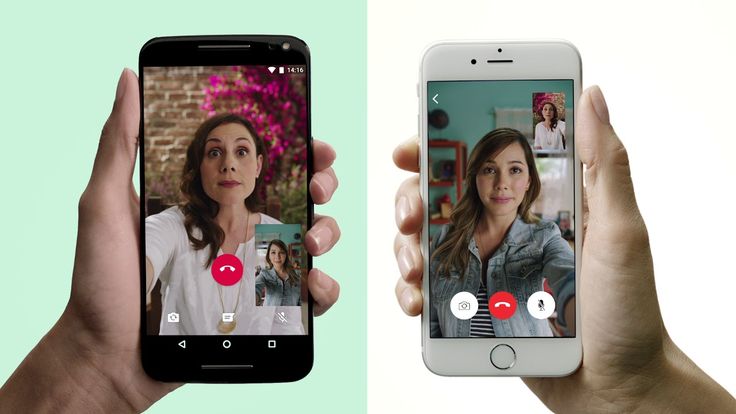
Egy WhatsApp-hanghívás közben lehetőséged van könnyedén videohívásra váltani.
Ehhez egyszerűen kérje a módosítást, és a kapcsolattartójának el kell fogadnia a kamerák aktiválásához. Tekintse meg az alábbi lépésenkénti utasításokat.
1. Hanghívás közben válassza a kamera ikont.
Hívás közben egyszerűen koppints a képernyő alján található kamera ikonra, hogy kérd a hívás típusának módosítását a WhatsAppon.
2. Erősítse meg a videohívásra való váltást.
Amikor az értesítés megjelenik a képernyőn, koppintson a “Váltás” gombra a hanghívásról videohívásra való váltás megerősítéséhez. Győződjön meg arról, hogy a kamera megfelelően működik, és hogy a WhatsApp rendelkezik hozzáférési engedéllyel.
Gyakran ismételt kérdések
Fizetnem kell azért, hogy WhatsApp-on keresztül hívhassak?
Nem, a WhatsApp Nem számítunk fel díjat a hang- vagy videohívásokért. Ezek a hívások azonban internetet használnak, ami felemésztheti a mobil adatforgalmi csomagját, ami további költségeket eredményezhet, ha... nem ha Wi-Fi hálózathoz csatlakozik.
Érdemes megjegyezni, hogy az adatforgalom jelentősen megnőhet nemzetközi roaming esetén, ezért utazás előtt mindig érdemes tájékozódni a szolgáltatónál a díjszabásról.
Lehetséges videohívásokat rögzíteni WhatsApp-on?
A WhatsApp nem kínál beépített funkciót videohívások rögzítésére. Ha hívást szeretne rögzíteni, harmadik féltől származó alkalmazásokat kell használnia ehhez.
Lehetséges több embert bevonni egy WhatsApp hívásba?
Igen. Videohívások közben a következőn keresztül: WhatsApp, Manuálisan is hozzáadhatsz más embereket a képernyő jobb felső sarkában található “+” jellel ellátott profil ikonra kattintva. Vagy akár csoportos hívást is kezdeményezhetsz, ahol a csoport minden tagja csatlakozhat a videohíváshoz. Ezenkívül a WhatsApp lehetővé teszi híváslinkek létrehozását, hogy több ember könnyebben tudjon részt venni.
