Hirdetések
Törölt fotók visszaállítása a telefonról Ez a legjobb alternatíva, ha véletlenül törölünk fontos fényképeket, és ebben a cikkben elolvashatja, hogyan teheti ezt meg Android és iOS eszközökön.
Vannak erre a célra kifejezetten erre a célra létrehozott alkalmazások, amelyek nyomon követik a fotó által hagyott képet, de egyszerű módszerek is elérhetők az okostelefon beállításaiban.
Tehát olvassa tovább a cikket, hogy megtudja, hogyan állíthatja vissza a törölt fényképeket a mobiltelefonjáról.
Lépésről lépésre útmutató a mobiltelefonról törölt fotók visszaállításához.
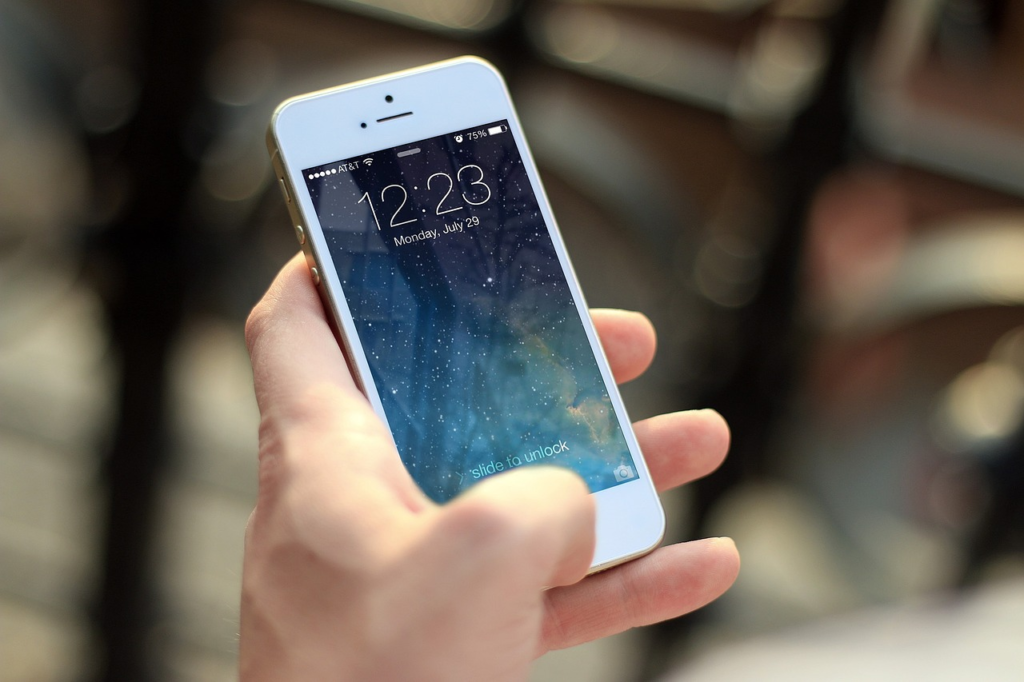
Android verzió
Ha Android-felhasználó vagy, a Google Fotók segítségével egyszerűen visszaállíthatsz egy törölt fotót vagy videót. Kövesd az alábbi lépéseket:
- 1. LÉPÉSNyisd meg a Google Fotókat az alkalmazáskönyvtáradból.
Amíg az automatikus biztonsági mentés funkció engedélyezve van, a törölt médiafájlok 60 napig maradnak a lomtárban.
- 2. LÉPÉSKoppintson a “Könyvtár” elemre az alsó menüben, majd válassza a “Kuka” lehetőséget;
- 3. LÉPÉSA kuka részben az elmúlt 60 napban törölt elemeket találod;
Keresse meg a helyreállítani kívánt fájlt.
- 4. LÉPÉSAmikor megtalálta a kívánt fájlt, nyomja meg és tartsa lenyomva.
- 5. LÉPÉSEzután koppintson a “Visszaállítás” gombra a törölt fájl visszaállításához.
Ha a Google Fotók automatikus biztonsági mentése nincs engedélyezve, akkor lehet, hogy más adat-helyreállítási módszereket kell használnia, például harmadik féltől származó alkalmazásokat vagy professzionális adat-helyreállítási szolgáltatásokat.
iOS-verzió
Ha iOS-felhasználó vagy, számos módon visszaállíthatod a törölt fényképeket iPhone-on vagy iPaden, de némelyikhez előzetes biztonsági mentés szükséges.
Szerencsére, mielőtt a fájl visszaállításához folyamodnánk, van egy gyors módszer a törölt fájl megtalálására.
- 1. LÉPÉS“Törölt” mappa iPhone-on.
Amikor törölsz egy fotót a galériádból iOS rendszeren, a rendszer automatikusan áthelyezi azt a “Legutóbb eltávolított” mappába.
Nem lesz látható a kameratekercsben, de a törlést követő 30 napig elérhető lesz abban a mappában. Ezt követően a fotó véglegesen törlődik. .
A határidő lejárta előtt meglehetősen egyszerűen visszaszerezhető az alábbi lépések követésével:
- 2. LÉPÉSNyisd meg a “Fotók” alkalmazást, amely az iOS natív része.
- 3. LÉPÉSAz “Albumok” lapon görgess le az aljára. A “Törölt” mappát az “Egyéb albumok” alatt találod. Koppints rá.
- 4. LÉPÉSVálaszd ki a kívánt fotót, és koppints a “Visszaállítás” gombra. Ha szeretnéd, az “Összes visszaállítása” gombra koppintva az összes fotót visszaállíthatod a mappában.
- 5. LÉPÉSA művelet megerősítéséhez koppintson a “Fotó visszaállítása” gombra.
Kész! A fotó visszaállításra kerül a fő galériába és az albumokba, ahol korábban volt.
A “Legutóbbiak” részben a kép nem a galéria utolsója lesz, mivel visszaáll az eredeti létrehozási dátumára. A megtalálásához görgess le a fotó készítésének időszakához.
Biztonsági mentés iCloud Ez egy második alternatíva a törölt fényképek visszaállítására a mobiltelefonról.
Nem volt a kívánt média a nemrég törölt fájlok mappában? Akkor vissza kell állítania egy biztonsági mentésből.
Ebben az esetben a készüléken lévő aktuális tartalom törlődik, és a visszaállítás előtt ellenőrizze a biztonsági mentés dátumát, hogy megbizonyosodjon arról, hogy érdemes-e visszaállítani.
A biztonsági mentés visszaállításának lépései az eszközön:
- 1. LÉPÉSNyisd meg a “Beállítások” alkalmazást a telefonodon.
- 2. LÉPÉSLépjen az “Általános”, majd a “Tartalom és beállítások törlése” menüpontra.
- 3. LÉPÉSAmikor a rendszer kéri, adja meg mobil hozzáférési kódját, és erősítse meg a műveletet.
- 4. LÉPÉSAz eszköz törli az összes adatot és beállítást. Az újraindítás után egy üdvözlőképernyőn keresztül fogsz végigmenni, ahol a “Visszaállítás iCloud biztonsági mentésből” lehetőség lesz látható.
- 5. LÉPÉSJelentkezzen be iCloud-fiókjába, és válassza ki a kívánt fényképet tartalmazó biztonsági mentést.
