Hirdetések
Az adatok Androidról iPhone-ra való átvitelének megtanulása egyszerű folyamat, amelyet könnyen el lehet érni a “Migrálás iOS-re” nevű alkalmazás segítségével.
Ez az alkalmazás lehetővé teszi a felhasználók számára, hogy fényképeket, üzeneteket, névjegyeket és akár olyan alkalmazásokat is másoljanak Android-eszközről, amelyek iOS-kompatibilis verziókkal rendelkeznek.
Kövesd az alábbi lépéseket az adatok Androidról iPhone-ra történő átviteléhez!
Olvasd el még:
Lépésről lépésre útmutató az adatok Androidról iPhone-ra történő átviteléhez.
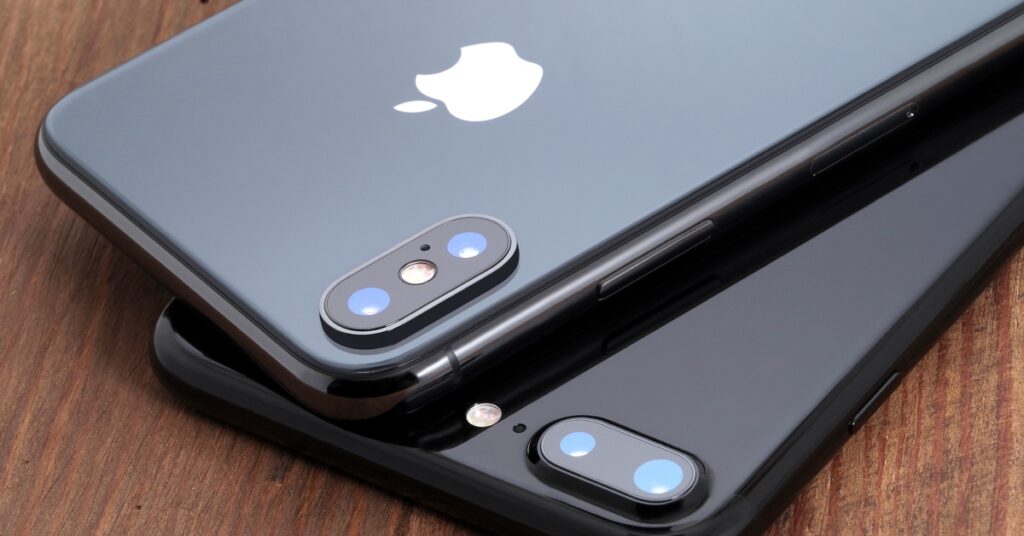
Az “Migrálás iOS-re” alkalmazás hatékony eszköz az adatátvitelhez, különösen hasznos új iPhone vásárlásakor vagy iPhone gyári beállításainak visszaállításakor.
A zökkenőmentes átvitel érdekében fontos, hogy mindkét eszköz, az Android és az iPhone is, csatlakoztatva legyen a konnektorhoz, és ugyanahhoz a Wi-Fi hálózathoz csatlakozzon.
Ezenkívül győződjön meg arról, hogy az iPhone-ján elegendő tárhely van a fájlok fogadásához, mivel az átvitel megszakadhat, ha nincs elég szabad hely.
Íme a lépésről lépésre szóló utasítások az átutalás végrehajtásához:
1. lépés. Állítsa be iPhone-ját a képernyőn megjelenő utasításokat követve. Csatlakozzon egy Wi-Fi hálózathoz, állítsa be a képernyő feloldási jelszavát, és szükség esetén állítsa be a Face ID-t.
2. lépés. Az “Alkalmazások és adatok” képernyőn válaszd az “Android-adatok migrálása” lehetőséget, és koppints a jobb felső sarokban található QR-kódra. Ezután válaszd a “Folytatás” lehetőséget.
3. lépés. Az iPhone QR-kódot fog generálni. Nyisd meg az Android-eszközöd kameráját, és olvasd be az iPhone képernyőjén megjelenő kódot.
4. lépés. Android-eszközödön kattints a “Megtekintés a Play Áruházban” lehetőségre, és telepítsd a “Migrálás iOS-re” alkalmazást.
5. lépés. A telepítés után menj az alkalmazáshoz az Android-eszközödön.
6. lépés. Az Adatvédelmi irányelvek képernyőn kattintson az “Elfogadom” gombra. Ezután kattintson a “Folytatás” gombra, és az “Elfogadom” gombra kattintva fogadja el a Felhasználási feltételeket.
7. lépés. Amikor a rendszer megkérdezi, hogy küld-e információkat az alkalmazáshasználatról, válasszon az “Automatikus küldés” vagy a “Ne küldjön” lehetőségek közül.
8. lépés. A “Helyhozzáférési engedély” képernyőn válassza a “Csak most az egyszer” lehetőséget.
9. lépés. A “Kód keresése” részben válaszd a “Folytatás” lehetőséget. Az alkalmazás egy hatjegyű kódot fog kérni.
10. lépés. iPhone-odon a QR-kódot tartalmazó képernyőn válaszd az “OK”, majd a “Folytatás” lehetőséget. Az alkalmazás generál egy egyedi számot. Add meg ezt a kódot Android-eszközödön.
11. lépés. Android-eszközén megjelenik az “Adatok átvitele” képernyő. Ezen a ponton válassza ki az átvinni kívánt elemeket. Kattintson az “Engedélyezés”, majd a “Folytatás” gombra.
12. lépés. Az eszköz az átvitel során egy folyamatjelző képernyőt jelenít meg (a szükséges idő az átvitt adatmennyiségtől függ).
Az átvitel befejezése után kattintson az “OK” gombra, és térjen vissza iPhone-jára a beállítás befejezéséhez.
Nézze meg, hogyan vihet át adatokat Androidról iPhone-ra az AnyTrans segítségével.
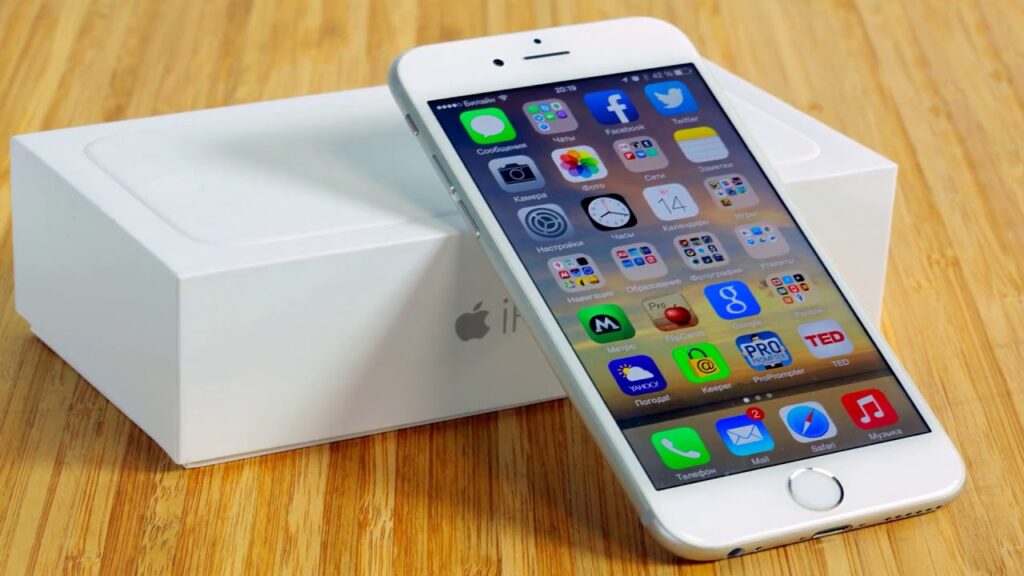
Az Android telefonról iPhone-ra történő adatátvitel megtanulása egyszerű feladat lehet egy olyan alkalmazásnak köszönhetően, amelyet ... AnyTrans.
Ez az alkalmazás, amely kompatibilis a macOS és Windows rendszerekkel, lehetővé teszi a felhasználók számára, hogy gyorsan és biztonságosan átvigyék fájljaikat Apple eszközökre.
Az iTunes-szal ellentétben az AnyTrans felhasználóbarát drag-and-drop felületet kínál, amely leegyszerűsíti a zene biztonsági mentésének és az eszközök közötti adatátvitel folyamatát.
Továbbá biztosítja az adatbiztonságot, megakadályozva az adatvesztés kockázatát például fájlok PC-ről iPadre történő átvitelekor.
Fájlok átviteléhez Android telefonjáról iPhone készülékére az AnyTrans segítségével kövesse az alábbi lépésenkénti útmutatót:
1. Először töltse le az AnyTrans alkalmazást a számítógépére, majd telepítse és nyissa meg az alkalmazást;
2. Csatlakoztassa Android telefonját és iPhone készülékét a számítógépéhez a megfelelő USB-kábellel;
3. Az iPhone valószínűleg egy figyelmeztető üzenetet jelenít meg, amely megkérdezi, hogy megbízik-e ebben a számítógépben. Kattintson a “Megbízható” gombra;
4. Nyissa meg az AnyTrans alkalmazást, keresse meg és válassza ki a “Telefonváltó” opciót;
5. A következő képernyőn válassza a “Mobiltelefonról iPhone-ra” lehetőséget, majd kattintson az “Migrálás most” gombra;
6. Ellenőrizze, hogy Android és iPhone eszközei megfelelően vannak-e csatlakoztatva, majd kattintson a “Tovább” gombra;
7. Végül bejelölheted az “Összes kijelölése” opciót az összes adat átviteléhez, vagy kiválaszthatod azokat a kategóriákat, amelyeket át szeretnél vinni az iPhone-odra. A kiválasztás után kattints a “Tovább”, majd az “Átvitel” gombra.;
Ezekkel az egyszerű lépésekkel hatékonyan és biztonságosan átviheti adatait Androidról iPhone-ra az AnyTrans segítségével.
Nézd meg még, hol nézheted a legjobb török szappanoperákat: ittKérdései vannak az adatok Androidról iPhone-ra átvitelével kapcsolatban? Írja meg őket az alábbi megjegyzésekben!
