Iklan
WhatsApp telah memperkenalkan fitur penting untuk melindungi privasi dan keamanan penggunanya: opsi untuk memblokir tangkapan layar di WhatsApp.
Fitur baru ini, yang dirilis pada Desember 2022 untuk perangkat Android dan iOS, bekerja secara otomatis dan merupakan sekutu yang hebat dalam menjaga data pribadi.
Apakah Anda penasaran ingin tahu cara memblokir tangkapan layar di WhatsApp? Kalau begitu, teruslah membaca untuk memahami cara kerjanya dan mengapa hal ini sangat penting!
Baca juga:
Apakah mungkin untuk memblokir tangkapan layar di WhatsApp?
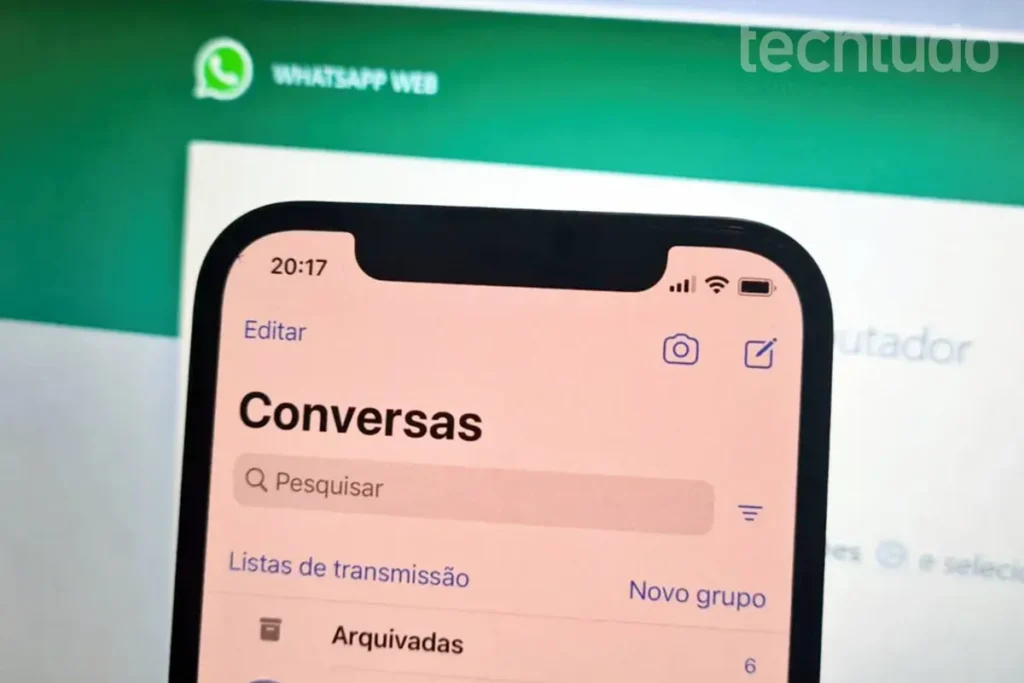
Fungsi untuk memblokir pencetakan di WhatsApp Hal ini bertujuan untuk mencegah pihak ketiga mengambil tangkapan layar foto dan video yang diunggah dalam mode tampilan tunggal.
Jadi, ketika seseorang mencoba mengambil tangkapan layar atau merekam layar salah satu pesan ini, akan muncul pemberitahuan yang memberi tahu mereka bahwa tindakan tersebut tidak mungkin dilakukan.
Langkah ini merupakan kemajuan signifikan dalam hal privasi dan keamanan di dalam aplikasi.
Panduan langkah demi langkah untuk mengaktifkan pemblokiran tangkapan layar di WhatsApp.
Memblokir tangkapan layar di WhatsApp adalah proses yang sederhana dan cepat. Saat mengirim foto atau video, Anda harus memilih mode tampilan tunggal sebelum mengirim.
Begini caranya:
- Pilih gambar atau video: Pertama, pilih file yang ingin Anda kirim dengan aman.
- Aktifkan mode sementara: Selanjutnya, sebelum mengirim, klik ikon dengan angka “1” untuk mengaktifkan pratinjau satu per satu.
- Pengiriman aman: Terakhir, setelah dikirim, penerima hanya dapat melihat media tersebut sekali, dan upaya untuk mengambil tangkapan layar akan diblokir.
Tips keamanan tambahan untuk WhatsApp
Selain memblokir tangkapan layar, ada langkah-langkah lain yang dapat Anda ambil untuk meningkatkan keamanan di WhatsApp:
- Cadangan terenkripsi: Cadangkan percakapan terenkripsi ujung-ke-ujung Anda secara berkala. Untuk melakukan ini, jadwalkan pencadangan mingguan di dalam aplikasi itu sendiri.
- Verifikasi dua langkah: Selain itu, aktifkan fitur verifikasi dua langkah untuk menambahkan lapisan keamanan ekstra pada WhatsApp Anda.
- Aplikasi diblokir: Gunakan kata sandi, sidik jari, Touch ID, atau Face ID untuk mengunci WhatsApp Anda.
- Penggunaan pesan sementara: Untuk percakapan yang lebih sensitif, aktifkan pesan sementara yang akan hilang setelah jangka waktu yang telah ditentukan.
- Menyembunyikan informasi pribadi: Pastikan foto profil dan status Anda hanya terlihat oleh kontak Anda.
Pertimbangan penting
- Keterbatasan: Meskipun ini cara yang bagus untuk melindungi privasi Anda, ingatlah bahwa GIF dan file tidak dapat dikirim sebagai pesan sementara di WhatsApp.
- Penyuntingan video: Selain itu, gunakan fitur pemangkasan video bawaan aplikasi untuk mengunggah konten dengan durasi hingga 7 detik.
- Pembatasan penggunaan: Fitur pesan kedaluwarsa hanya tersedia untuk ponsel pintar dan tablet. Dengan kata lain, fitur ini tidak didukung di komputer.
Aplikasi lain dengan pesan sementara
Konsep pesan sementara dan pencegahan tangkapan layar bukanlah hal yang unik bagi WhatsApp.
Terdapat beberapa aplikasi lain seperti Telegram dan Snapchat yang juga menawarkan fungsi serupa.
Selain itu, Telegram memiliki "obrolan rahasia" dengan pesan yang akan hilang dengan sendirinya, sementara Snapchat dikenal dengan unggahannya yang menghilang setelah 24 jam.
Kesimpulan
Terakhir, kemampuan untuk memblokir tangkapan layar di WhatsApp merupakan kemajuan signifikan dalam melindungi privasi dan keamanan daring.
Dalam skenario di mana pertukaran informasi pribadi melalui aplikasi perpesanan semakin umum, alat ini muncul sebagai sumber daya yang penting.
Fitur ini memberi pengguna kendali yang diperlukan atas siapa yang dapat mengambil dan berpotensi membagikan media mereka, sehingga meningkatkan tingkat keamanan dalam komunikasi digital.
Dengan inovasi ini, WhatsApp menegaskan kembali komitmennya untuk melindungi privasi penggunanya, dan beradaptasi dengan kebutuhan dunia digital yang terus berkembang!
Lihat juga cara mengatur kata sandi di WhatsApp: Di SiniPunya pertanyaan tentang cara memblokir tangkapan layar di WhatsApp? Tinggalkan pertanyaan Anda di kolom komentar di bawah!
