Advertenties
WhatsApp heeft een belangrijke functie geïntroduceerd om de privacy en veiligheid van gebruikers te beschermen: de optie om screenshots op WhatsApp te blokkeren.
Deze nieuwe functie, die in december 2022 is uitgebracht voor Android- en iOS-apparaten, werkt automatisch en is een geweldige hulp bij het beschermen van persoonlijke gegevens.
Ben je benieuwd hoe je screenshots op WhatsApp kunt blokkeren? Lees dan verder om te ontdekken hoe het werkt en waarom het zo belangrijk is!
Lees ook:
Is het mogelijk om screenshots op WhatsApp te blokkeren?
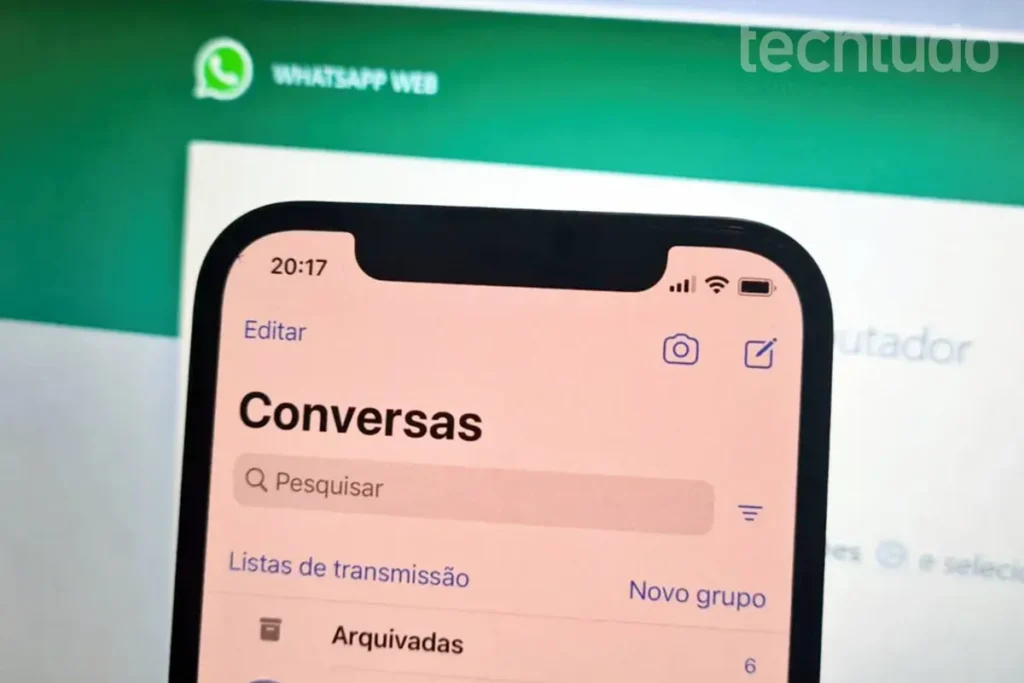
De functie voor blokdruk in WhatsApp Dit is bedoeld om te voorkomen dat derden screenshots maken van foto's en video's die in de enkelvoudige weergavemodus zijn geüpload.
Als iemand dus probeert een screenshot te maken of het scherm op te nemen van een van deze berichten, verschijnt er een melding dat dit niet mogelijk is.
Deze maatregel betekent een belangrijke stap voorwaarts op het gebied van privacy en beveiliging binnen de applicatie.
Stapsgewijze handleiding voor het inschakelen van schermafbeeldingblokkering op WhatsApp.
Screenshots blokkeren op WhatsApp is eenvoudig en snel. Wanneer je een foto of video verstuurt, moet je de weergavemodus voor één persoon selecteren voordat je deze verzendt.
Zo doe je dat:
- Kies de afbeelding of video: Selecteer eerst het bestand dat u veilig wilt verzenden.
- Tijdelijke modus activeren: Klik vervolgens, voordat u het pakket verzendt, op het pictogram met het cijfer "1" om de voorbeeldweergave te activeren.
- Veilige verzending: Tot slot kan de ontvanger na verzending de media slechts één keer bekijken en worden pogingen om screenshots te maken geblokkeerd.
Extra beveiligingstips voor WhatsApp
Naast het blokkeren van screenshots zijn er nog andere maatregelen die je kunt nemen om de beveiliging op WhatsApp te verbeteren:
- Versleutelde back-up: Maak regelmatig een back-up van uw end-to-end versleutelde gesprekken. Plan hiervoor een wekelijkse back-up in de app zelf.
- Tweestapsverificatie: Schakel bovendien de tweestapsverificatie in voor een extra beveiligingslaag op WhatsApp.
- App geblokkeerd: Gebruik een wachtwoord, vingerafdruk, Touch ID of Face ID om je WhatsApp te vergrendelen.
- Gebruik van tijdelijke berichten: Voor gevoeligere gesprekken kunt u tijdelijke berichten inschakelen die na een vooraf bepaalde periode verdwijnen.
- Persoonlijke gegevens verbergen: Zorg ervoor dat je profielfoto en status alleen zichtbaar zijn voor je contacten.
Belangrijke overwegingen
- Beperkingen: Hoewel het een goede manier is om je privacy te beschermen, moet je er rekening mee houden dat GIF's en bestanden niet als tijdelijke berichten op WhatsApp kunnen worden verzonden.
- Videobewerking: Gebruik bovendien de ingebouwde videobewerkingsfunctie van de app om content te uploaden met een maximale lengte van 7 seconden.
- Gebruiksbeperkingen: De functie voor berichten die na een bepaalde tijd verdwijnen is alleen beschikbaar voor smartphones en tablets. Met andere woorden, deze functie wordt niet ondersteund op computers.
Andere apps met tijdelijke berichten
Het concept van tijdelijke berichten en het voorkomen van screenshots is niet uniek voor WhatsApp.
Er zijn diverse andere apps zoals Telegram en Snapchat die vergelijkbare functionaliteiten bieden.
Daarnaast heeft Telegram een 'geheime chat' met berichten die zichzelf vernietigen, terwijl Snapchat bekendstaat om berichten die na 24 uur verdwijnen.
Conclusie
Tot slot is de mogelijkheid om screenshots op WhatsApp te blokkeren een belangrijke vooruitgang in de bescherming van online privacy en veiligheid.
In een scenario waarin het uitwisselen van persoonlijke informatie via berichtenapps steeds gebruikelijker wordt, blijkt deze tool een essentiële hulpbron te zijn.
Het biedt gebruikers de nodige controle over wie hun media kan vastleggen en mogelijk delen, waardoor de veiligheid van digitale communicatie wordt verhoogd.
Met deze innovatie bevestigt WhatsApp opnieuw zijn toewijding aan de bescherming van de privacy van zijn gebruikers en past het zich aan de behoeften van een voortdurend veranderende digitale wereld aan!
Zie ook hoe je een wachtwoord instelt op WhatsApp: hierHeb je vragen over hoe je screenshots op WhatsApp kunt blokkeren? Stel ze gerust in de reacties hieronder!
