Advertenties
Het overzetten van gegevens van Android naar iPhone is een eenvoudig proces, dat gemakkelijk kan worden uitgevoerd met behulp van een app genaamd "Migrate to iOS".
Met deze app kunnen gebruikers foto's, berichten, contacten en zelfs apps die compatibel zijn met het iOS-systeem kopiëren van een Android-apparaat.
Volg de onderstaande stappen om gegevens van Android naar iPhone over te zetten!
Lees ook:
Stapsgewijze handleiding voor het overzetten van gegevens van Android naar iPhone.
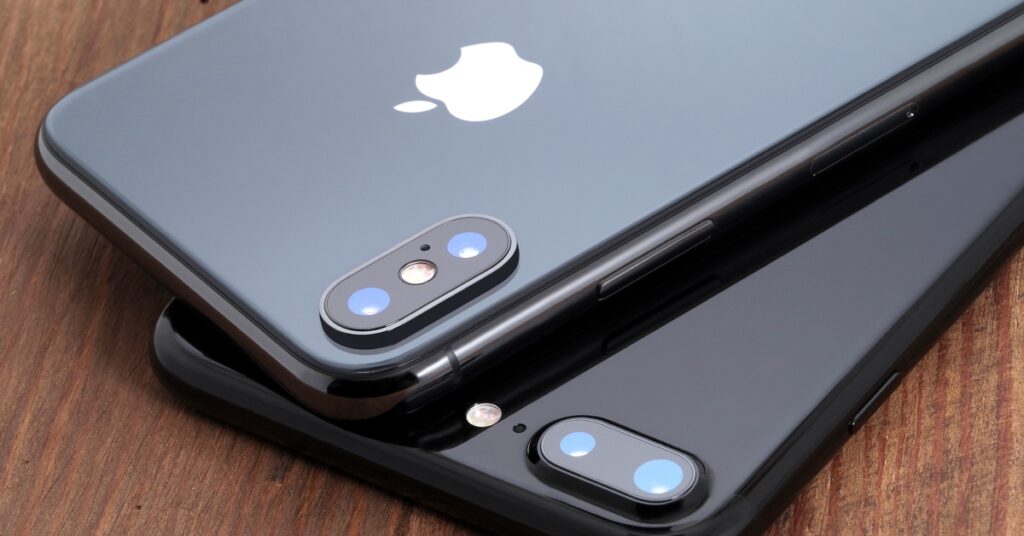
De app "Migreren naar iOS" is een effectief hulpmiddel voor het overzetten van gegevens, vooral handig bij de aanschaf van een nieuwe iPhone of het terugzetten van een iPhone naar de fabrieksinstellingen.
Om een vlotte overdracht te garanderen, is het belangrijk dat beide apparaten, de Android en de iPhone, op een stopcontact zijn aangesloten en met hetzelfde wifi-netwerk zijn verbonden.
Zorg er bovendien voor dat je iPhone voldoende opslagruimte heeft om de bestanden te ontvangen, want de overdracht kan worden onderbroken als er niet genoeg ruimte beschikbaar is.
Hieronder vindt u de stapsgewijze instructies voor het uitvoeren van de overdracht:
Stap 1. Stel je iPhone in door de instructies op het scherm te volgen. Maak verbinding met een wifi-netwerk, stel je schermontgrendelingscode in en configureer Face ID indien nodig.
Stap 2. Selecteer op het scherm 'Apps en gegevens' de optie 'Android-gegevens migreren' en tik op de QR-code in de rechterbovenhoek. Kies vervolgens de optie 'Doorgaan'.
Stap 3. De iPhone genereert een QR-code. Open de camera van je Android-apparaat en scan de code die op het iPhone-scherm wordt weergegeven.
Stap 4. Klik op je Android-apparaat op "Bekijk in de Play Store" en installeer de app "Migreer naar iOS".
Stap 5. Na de installatie open je de app op je Android-apparaat.
Stap 6. Klik op het scherm met het privacybeleid op 'Accepteren'. Druk vervolgens op 'Doorgaan' en ga akkoord met de gebruiksvoorwaarden door nogmaals op 'Accepteren' te klikken.
Stap 7. Als u wordt gevraagd of u informatie over uw app-gebruik wilt verzenden, kunt u kiezen tussen 'Automatisch verzenden' of 'Niet verzenden'.
Stap 8. Selecteer op het scherm 'Toegangsrechten voor locatie' de optie 'Eenmalig'.
Stap 9. Selecteer bij "Vind je code" de optie "Doorgaan". De app vraagt vervolgens om een zescijferige code.
Stap 10. Selecteer op je iPhone, op het scherm met de QR-code, 'OK' en vervolgens 'Doorgaan'. De app genereert een uniek nummer. Voer deze code in op je Android-apparaat.
Stap 11. Op je Android-apparaat verschijnt het scherm 'Gegevens overdragen'. Selecteer nu de items die je wilt overdragen. Klik op 'Toestaan' en vervolgens op 'Doorgaan'.
Stap 12. Het apparaat zal tijdens de overdracht een voortgangsscherm weergeven (de benodigde tijd is afhankelijk van de hoeveelheid over te dragen gegevens).
Nadat de overdracht is voltooid, klikt u op 'OK' en gaat u terug naar uw iPhone om de installatie af te ronden.
Ontdek hoe je met AnyTrans gegevens van Android naar iPhone kunt overzetten.
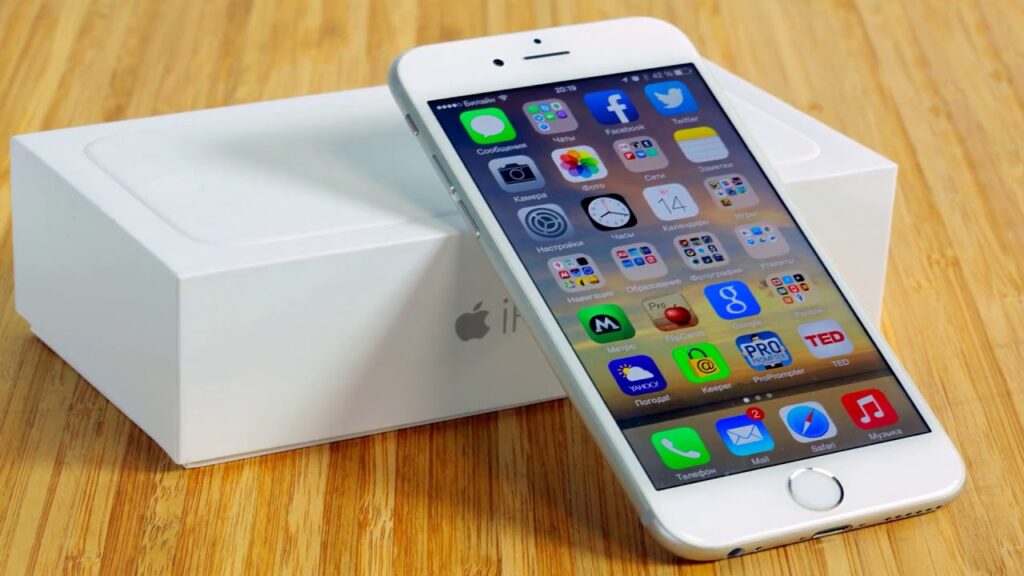
Het overzetten van gegevens van een Android-telefoon naar een iPhone kan een eenvoudige klus zijn, dankzij een applicatie genaamd... AnyTrans.
Deze applicatie, compatibel met macOS en Windows, stelt gebruikers in staat om hun bestanden snel en veilig over te zetten naar Apple-apparaten.
In tegenstelling tot iTunes biedt AnyTrans een gebruiksvriendelijke interface met slepen en neerzetten, waardoor het maken van back-ups van muziek en het overzetten van gegevens tussen apparaten wordt vereenvoudigd.
Bovendien garandeert het de gegevensbeveiliging en voorkomt het het risico op gegevensverlies bij het overzetten van bestanden van bijvoorbeeld een pc naar een iPad.
Om je bestanden van je Android-telefoon naar je iPhone over te zetten met AnyTrans, volg je de onderstaande stappen:
1. Download AnyTrans eerst naar je computer, installeer het programma vervolgens en open het;
2. Verbind zowel je Android-telefoon als je iPhone met je computer met behulp van de juiste USB-kabels;
3. Je iPhone zal waarschijnlijk een waarschuwingsbericht weergeven met de vraag of je deze computer vertrouwt. Zorg ervoor dat je op 'Vertrouwen' klikt;
4. Open AnyTrans en zoek en selecteer de optie "Telefoonwisselaar";
5. Selecteer op het volgende scherm de optie 'Mobiele telefoon naar iPhone' en klik op 'Nu migreren';
6. Controleer of uw Android- en iPhone-apparaten correct zijn verbonden en klik op "Volgende";
7. Tot slot kunt u de optie 'Alles selecteren' aanvinken om alle gegevens over te zetten, of de specifieke categorieën kiezen die u naar uw iPhone wilt overzetten. Klik na uw selectie op 'Volgende' en vervolgens op 'Overzetten'.;
Met deze eenvoudige stappen kunt u uw gegevens efficiënt en veilig van Android naar iPhone overzetten met AnyTrans.
Zie ook waar je de beste Turkse soapseries kunt bekijken: hierHeb je vragen over het overzetten van gegevens van Android naar iPhone? Stel ze gerust in de reacties hieronder!
