Reklamy
WhatsApp wprowadził ważną funkcję chroniącą prywatność i bezpieczeństwo swoich użytkowników: opcję blokowania zrzutów ekranu w WhatsApp.
Ta nowa funkcja, udostępniona w grudniu 2022 r. na urządzeniach z systemem Android i iOS, działa automatycznie i jest doskonałym narzędziem do ochrony danych osobowych.
Ciekawi Cię, jak blokować zrzuty ekranu w WhatsApp? Czytaj dalej, aby dowiedzieć się, jak to działa i dlaczego jest tak ważne!
Przeczytaj także:
Czy można zablokować zrzuty ekranu na WhatsAppie?
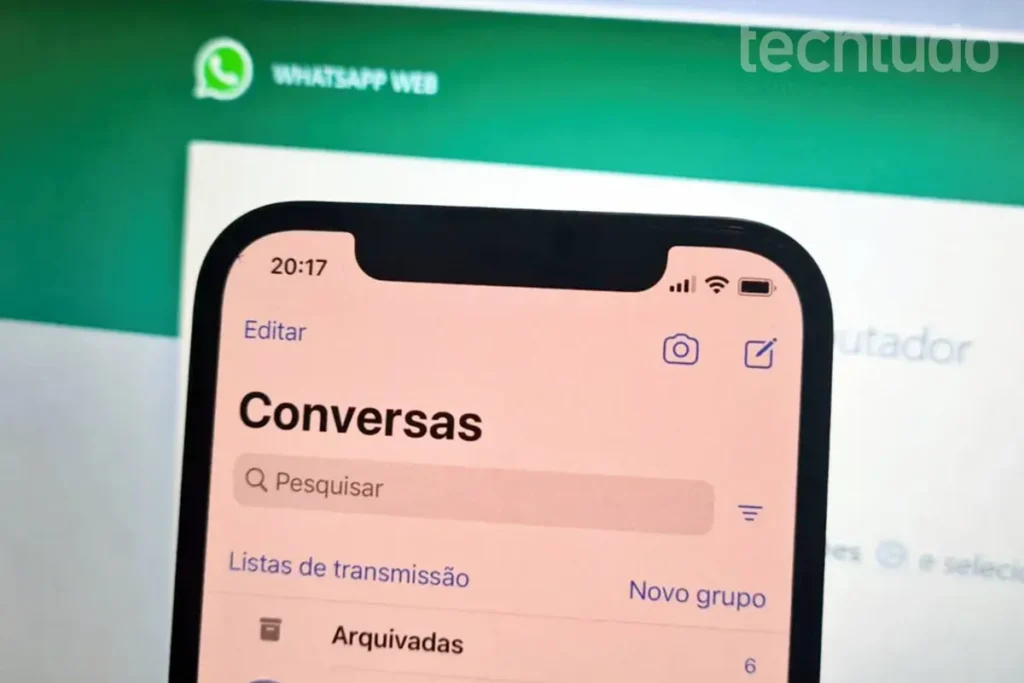
Funkcja blokowania drukowania w WhatsApp Celem tego jest uniemożliwienie osobom trzecim robienia zrzutów ekranu zdjęć i filmów przesłanych w trybie pojedynczego widoku.
Jeśli więc ktoś spróbuje zrobić zrzut ekranu lub nagrać ekran jednej z tych wiadomości, wyświetli się powiadomienie informujące, że wykonanie tej czynności jest niemożliwe.
Ten krok oznacza znaczący krok naprzód w kwestii prywatności i bezpieczeństwa aplikacji.
Przewodnik krok po kroku, jak włączyć blokowanie zrzutów ekranu w WhatsApp.
Blokowanie zrzutów ekranu w WhatsAppie to prosty i szybki proces. Wysyłając zdjęcie lub wideo, należy wybrać tryb widoku pojedynczego.
Oto jak to zrobić:
- Wybierz obraz lub wideo: Najpierw wybierz plik, który chcesz bezpiecznie wysłać.
- Aktywuj tryb tymczasowy: Następnie przed wysłaniem kliknij ikonę z cyfrą “1”, aby aktywować podgląd pojedynczego utworu.
- Bezpieczna wysyłka: Po wysłaniu odbiorca będzie mógł obejrzeć multimedia tylko raz, a próby wykonania zrzutu ekranu zostaną zablokowane.
Dodatkowe wskazówki dotyczące bezpieczeństwa dla WhatsApp
Oprócz blokowania zrzutów ekranu możesz podjąć inne środki, aby zwiększyć bezpieczeństwo w WhatsApp:
- Szyfrowana kopia zapasowa: Regularnie twórz kopie zapasowe swoich szyfrowanych rozmów end-to-end. Aby to zrobić, zaplanuj cotygodniowe tworzenie kopii zapasowej w samej aplikacji.
- Weryfikacja dwuetapowa: Dodatkowo włącz funkcję dwuetapowego uwierzytelniania, aby dodać dodatkową warstwę zabezpieczeń do swojego WhatsApp.
- Aplikacja zablokowana: Użyj hasła, odcisku palca, Touch ID lub Face ID, aby zablokować WhatsApp.
- Wykorzystanie wiadomości tymczasowych: W przypadku bardziej delikatnych rozmów włącz tymczasowe wiadomości, które znikną po ustalonym czasie.
- Ukrywanie danych osobowych: Ustaw swoje zdjęcie profilowe i status tak, aby były widoczne tylko dla Twoich kontaktów.
Ważne uwagi
- Ograniczenia: Choć jest to świetny sposób na ochronę swojej prywatności, pamiętaj, że plików GIF i innych nie można wysyłać jako tymczasowych wiadomości w WhatsApp.
- Edycja wideo: Dodatkowo możesz użyć narzędzia do przycinania wideo dostępnego w aplikacji, aby przesłać treści o długości do 7 sekund.
- Ograniczenia użytkowania: Funkcja wygasających wiadomości jest dostępna tylko na smartfonach i tabletach. Innymi słowy, nie jest obsługiwana na komputerach.
Inne aplikacje z tymczasowymi wiadomościami

Koncepcja tymczasowych wiadomości i zapobiegania robieniu zrzutów ekranu nie jest unikalna dla WhatsApp.
Istnieje kilka innych aplikacji, np. Telegram i Snapchat, które również oferują podobne funkcjonalności.
Ponadto Telegram ma “tajny czat” z wiadomościami ulegającymi samozniszczeniu, a Snapchat słynie z postów, które znikają po 24 godzinach.
Wniosek
Wreszcie, możliwość blokowania zrzutów ekranu w WhatsAppie stanowi znaczący postęp w ochronie prywatności i bezpieczeństwie w sieci.
W sytuacji, w której wymiana danych osobowych za pośrednictwem aplikacji do przesyłania wiadomości staje się coraz powszechniejsza, narzędzie to staje się niezastąpione.
Oferuje użytkownikom niezbędną kontrolę nad tym, kto może przechwytywać i potencjalnie udostępniać ich materiały multimedialne, podnosząc tym samym poziom bezpieczeństwa komunikacji cyfrowej.
Dzięki tej innowacji WhatsApp potwierdza swoje zaangażowanie w ochronę prywatności swoich użytkowników, dostosowując się do potrzeb ciągle ewoluującego cyfrowego świata!
Zobacz także, jak ustawić hasło w WhatsApp: TutajMasz pytania dotyczące blokowania zrzutów ekranu na WhatsAppie? Zostaw je w komentarzach poniżej!
