Reclame
Recuperarea fotografiilor șterse de pe telefon Aceasta este cea mai bună alternativă pentru situațiile în care ștergem accidental fotografii importante, iar în acest articol veți citi cum se face acest lucru pe dispozitivele Android și iOS.
Există câteva aplicații specifice acestui scop care urmăresc imaginea lăsată de fotografie, dar există și metode simple în setările smartphone-ului.
Așadar, continuați să citiți articolul pentru a afla cum să recuperați fotografiile șterse de pe telefonul mobil.
Ghid pas cu pas despre cum să recuperați fotografiile șterse de pe telefonul mobil.
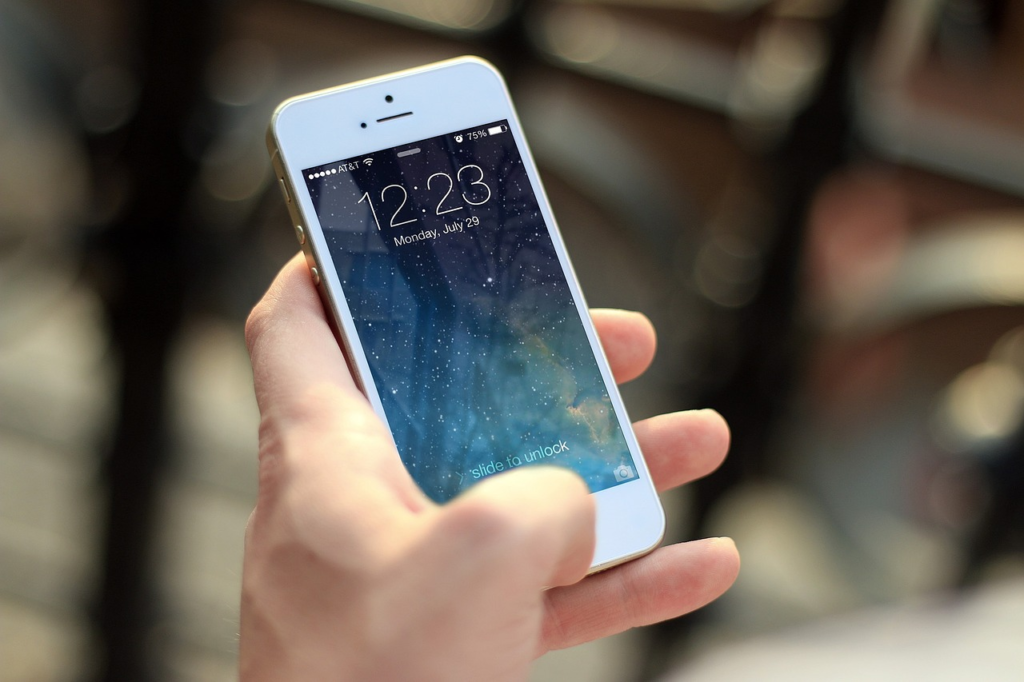
Versiunea Android
Dacă ești utilizator Android, există o modalitate ușoară de a recupera o fotografie sau un videoclip șters folosind Google Foto. Urmează acești pași:
- PASUL 1Deschide Google Foto din biblioteca aplicației tale.
Atâta timp cât funcția de copiere de rezervă automată este activată, fișierele media șterse vor rămâne în coșul de reciclare timp de 60 de zile.
- PASUL 2Atingeți “Bibliotecă” în meniul de jos, apoi selectați “Coș de gunoi”;
- PASUL 3În secțiunea coș de gunoi, veți găsi elementele șterse în ultimele 60 de zile;
Localizați fișierul specific pe care doriți să îl recuperați.
- PASUL 4Când găsiți fișierul dorit, apăsați și țineți apăsat pe el.
- PASUL 5Apoi, atingeți “Restaurare” pentru a recupera fișierul șters.
Dacă nu este activată funcția de backup automat pentru Google Foto, este posibil să fie nevoie să utilizați alte metode de recuperare a datelor, cum ar fi aplicații terțe sau servicii profesionale de recuperare a datelor.
Versiunea iOS
Dacă ești utilizator iOS, există mai multe modalități de a recupera fotografiile șterse de pe un iPhone sau iPad, dar unele dintre ele necesită o copie de rezervă prealabilă.
Din fericire, înainte de a recurge la restaurarea fișierului, există o metodă rapidă de a localiza fișierul șters.
- PASUL 1Folderul “Șters” de pe iPhone.
Când ștergi o fotografie din galeria ta pe iOS, sistemul o mută automat în folderul “Șterse recent”.
Nu va fi vizibilă în albumul camerei, dar va putea fi accesată în folderul respectiv timp de până la 30 de zile după ștergere. După această perioadă, fotografia va fi ștearsă definitiv. .
Înainte de acest termen limită, este destul de simplu să îl recuperați urmând pașii de mai jos:
- PASUL 2Deschide aplicația “Fotografii”, care este nativă pentru iOS.
- PASUL 3În fila “Albume”, derulați până jos. Veți găsi folderul “Șters” sub “Alte albume”. Atingeți-l.
- PASUL 4Selectați fotografia dorită și atingeți “Recuperare”. Dacă preferați, puteți atinge și “Recuperare totală” pentru a restaura toate fotografiile din folder.
- PASUL 5Atingeți butonul “Recuperare fotografie” pentru a confirma acțiunea.
Gata! Fotografia va fi restaurată în galeria principală și în albumele unde se afla anterior.
Dacă te uiți în secțiunea “Recente”, imaginea nu va fi ultima din galerie, deoarece va reveni la data inițială a creării. Pentru a o găsi, derulează în jos până la perioada de timp în care a fost făcută fotografia.
Copie de rezervă a iCloud Aceasta este o a doua alternativă pentru restaurarea fotografiilor șterse de pe telefonul mobil.
Fișierul media dorit nu se afla în folderul cu fișiere șterse recent? Atunci va trebui să îl recuperați restaurându-l dintr-o copie de rezervă.
În acest caz, conținutul actual de pe dispozitiv va fi șters și ar trebui să verificați data copiei de rezervă înainte de a o restaura pentru a vă asigura că merită.
Iată pașii pentru a restaura copia de rezervă pe dispozitiv:
- PASUL 1Deschide aplicația “Setări” pe telefon.
- PASUL 2Accesați “General” și apoi “Ștergeți conținutul și setările”.
- PASUL 3Introduceți codul de acces mobil atunci când vi se solicită și confirmați acțiunea.
- PASUL 4Dispozitivul va șterge toate datele și setările. După repornire, veți fi ghidat printr-un ecran de bun venit și veți vedea opțiunea “Restaurare dintr-o copie de rezervă iCloud”.
- PASUL 5Conectați-vă la contul dvs. iCloud și selectați copia de rezervă care conține fotografia dorită.
