Реклама
Существует несколько способов отобразить экран телефона на телевизоре. Всё чаще на телевизор отправляют видео, аудио и приложения, хранящиеся на смартфоне.
Существуют различные способы превратить большой экран в монитор для вашего мобильного телефона.
Читайте внимательно ниже!
Как зеркально отобразить экран телефона на телевизоре: 10 простых способов.
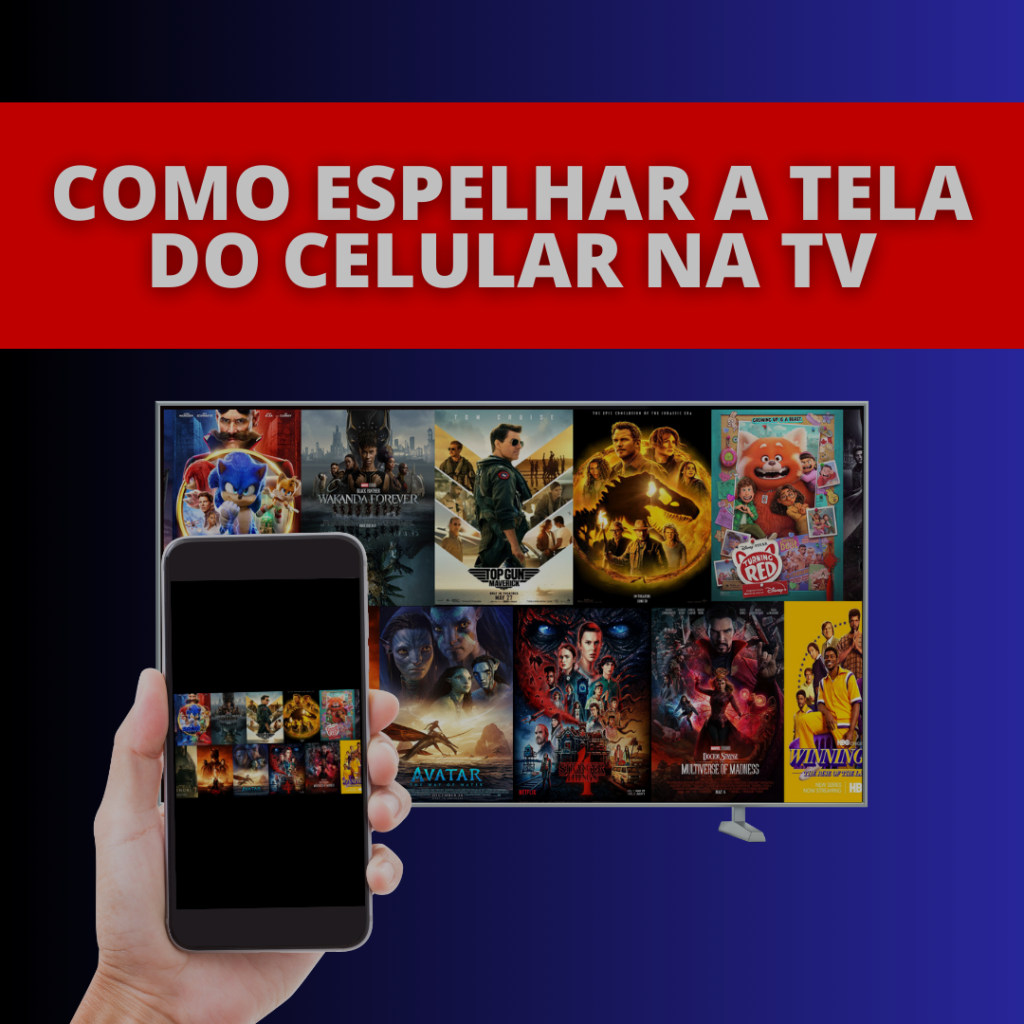
Несмотря на то, что современные мобильные телефоны имеют большие экраны, телевизоры по-прежнему занимают своё место и обеспечивают более захватывающий опыт просмотра контента, такого как игры, фильмы и сериалы.
Ознакомьтесь со списком ниже:
1. Wi-Fi
Простейшие способы передачи контента с мобильного телефона на телевизор — это использование беспроводных протоколов передачи, таких как Google Cast и Miracast.
Для его использования вам потребуется подключение к Wi-Fi и доступ к таким приложениям, как YouTube и... Netflix Смотреть фильмы и сериалы простым касанием.
2. Smart TV: Отображение экрана телефона на телевизоре.
Можно использовать смарт-телевизоры от ЛГ и Samsung для обеспечения полноценного зеркального отображения экрана телефона на телевизоре.
3. Кабель HDMI
Это можно сделать с помощью кабеля-конвертера, у которого один конец имеет USB-разъем, а другой — HDMI-разъем.
Существует два типа совместимых кабелей: MHL и Slim Port.
4. USB-кабель
Если цель состоит просто в просмотре файлов с телефона на телевизоре, USB-кабель — удобный вариант. Некоторые модели телевизоров позволяют напрямую подключаться к телефону, используя только стандартный зарядный кабель.
5. Отобразите экран телефона на телевизоре с помощью карты памяти.
Хотя в телевизорах нет слотов для карт microSD, их можно найти в медиацентрах, таких как Minix Neo U9-H и Alfawise H96 Pro+.
Просто вставьте карту microSD в слот и смотрите фильмы, сериалы и слушайте музыку на своем телевизоре.
6. Экран iPhone на телевизоре
Убедитесь, что ваш телевизор и устройство Apple (iPhone, iPad или iPod touch) подключены к одной и той же сети Wi-Fi.
Откройте Центр управления на своем iPhone, нажмите кнопку “Дискретизация экрана” и выберите устройство. Apple TV или на вашем телевизоре с поддержкой AirPlay. Введите пароль, если потребуется, и экран вашего iPhone будет отображаться на телевизоре через AirPlay.
7. Экран Android на телевизоре
В зависимости от марки вашего смартфона, проверьте, есть ли у него такие функции, как «Совместное использование экрана» или «Зеркальное отображение экрана».
Убедитесь, что ваш телефон и телевизор подключены к одной и той же сети Wi-Fi, откройте настройки Android, выберите “Подключение и общий доступ”, а затем “Трансляция экрана”.
Выберите модель вашего телевизора, и контент будет отображен на вашем телевизоре.
8. Использование Amazon Fire TV Stick для отображения экрана телефона на телевизоре.
Убедитесь, что ваш телефон и Fire TV Stick подключены к одной и той же сети Wi-Fi и что ваш смартфон совместим с технологией Miracast.
Зайдите в настройки Fire TV Stick, включите зеркальное отображение экрана, откройте панель уведомлений на телефоне, выберите “Smart View” и выберите Fire TV Stick из списка доступных устройств.
9. Chromecast
O Chromecast Приложение Google может превратить любой телевизор в смарт-телевизор. Чтобы подключить телефон и отобразить экран вашего Android-устройства на телевизоре, убедитесь, что оба устройства подключены к одной и той же сети Wi-Fi.
Откройте приложение Google Home, выберите нужный телевизор и нажмите “Трансляция экрана”. Содержимое вашего телефона будет отображаться на телевизоре.
10. Телевизор Samsung
Чтобы отобразить экран телефона на телевизоре Samsung, Убедитесь, что оба устройства подключены к одной и той же сети Wi-Fi. На пульте от телевизора выберите “Источник”, а затем “Дублирование экрана”.
На телефоне перейдите в настройки, выберите “Подключения” и затем “Дискретизация экрана”. Выберите соответствующий телевизор из списка доступных устройств и дождитесь завершения процесса зеркалирования.
