Реклама
Перенос данных с Android на iPhone — это довольно простой процесс, который легко осуществить с помощью приложения "Migrate to iOS".
Это приложение позволяет пользователям копировать фотографии, сообщения, контакты и даже приложения, версии которых совместимы с системой iOS, с устройства Android.
Выполните следующие шаги, чтобы перенести данные с Android на iPhone!
Читайте также:
Пошаговая инструкция по переносу данных с Android на iPhone.
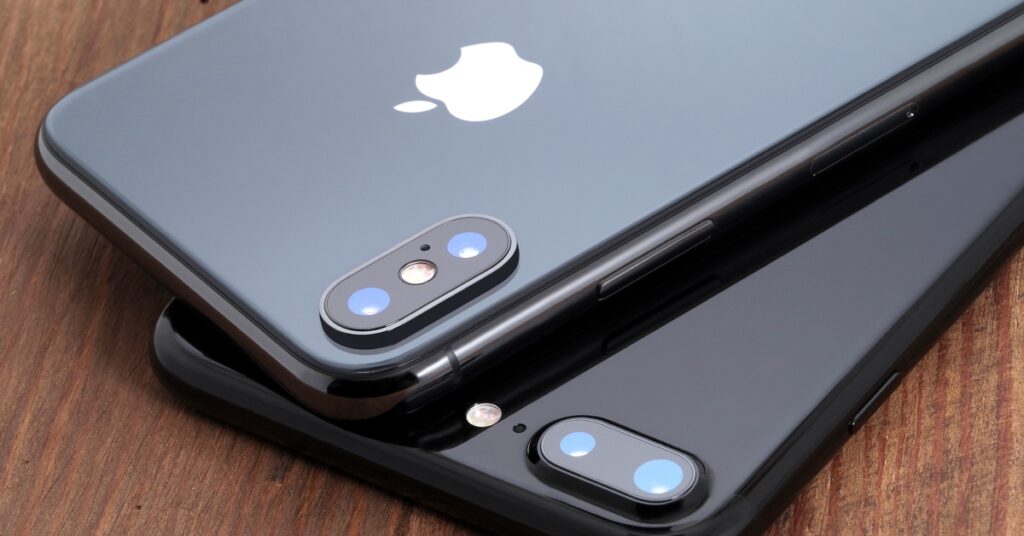
Приложение "Migrate to iOS" — эффективный инструмент для переноса данных, особенно полезный при приобретении нового iPhone или восстановлении заводских настроек iPhone.
Для обеспечения бесперебойной передачи данных важно, чтобы оба устройства, Android и iPhone, были подключены к розетке и к одной и той же сети Wi-Fi.
Кроме того, убедитесь, что на вашем iPhone достаточно места для хранения файлов, так как передача может быть прервана, если свободного места недостаточно.
Вот пошаговая инструкция по осуществлению перевода:
Шаг 1. Настройте свой iPhone, следуя инструкциям на экране. Подключитесь к сети Wi-Fi, установите пароль для разблокировки экрана и настройте Face ID, если это необходимо.
Шаг 2. На экране “Приложения и данные” выберите опцию “Перенести данные Android” и коснитесь QR-кода в правом верхнем углу. Затем выберите кнопку “Продолжить”.
Шаг 3. iPhone сгенерирует QR-код. Откройте камеру вашего Android-устройства и отсканируйте код, отображаемый на экране iPhone.
Шаг 4. На вашем устройстве Android нажмите “Посмотреть в Play Store” и установите приложение “Перейти на iOS”.
Шаг 5. После установки откройте приложение на своем устройстве Android.
Шаг 6. На экране “Политика конфиденциальности” нажмите “Принять”. Затем нажмите “Продолжить” и еще раз нажмите «Принять», чтобы согласиться с Условиями использования.
Шаг 7. Когда вас спросят о возможности отправки информации об использовании приложения, выберите один из вариантов: “Отправлять автоматически” или “Не отправлять”.
Шаг 8. На экране “Разрешения на доступ к местоположению” выберите “Только один раз”.
Шаг 9. В разделе “Найти свой код” выберите “Продолжить”. Приложение запросит шестизначный код.
Шаг 10. На вашем iPhone на экране с QR-кодом выберите “ОК”, а затем “Продолжить”. Приложение сгенерирует уникальный номер. Введите этот код на вашем устройстве Android.
Шаг 11. На вашем устройстве Android появится экран “Передача данных”. На этом этапе выберите элементы, которые хотите передать. Нажмите “Разрешить”, а затем “Продолжить”.
Шаг 12. Во время передачи данных устройство будет отображать экран с индикатором выполнения (время зависит от объема передаваемых данных).
После завершения передачи нажмите “ОК” и вернитесь к своему iPhone, чтобы завершить настройку.
Узнайте, как перенести данные с Android на iPhone с помощью AnyTrans.
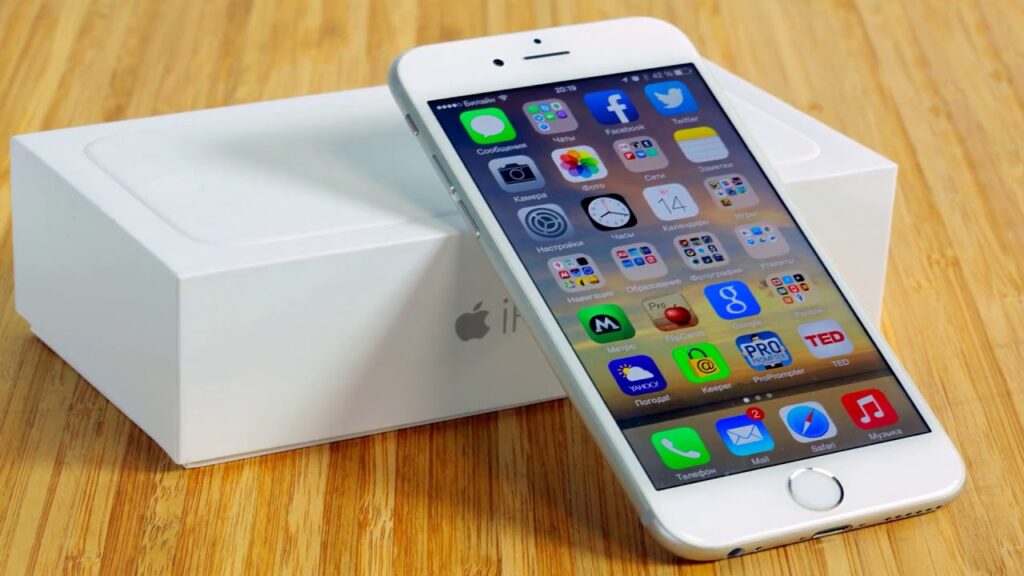
Перенести данные с телефона Android на iPhone может быть довольно простой задачей благодаря приложению под названием... AnyTrans.
Это приложение, совместимое с системами macOS и Windows, позволяет пользователям быстро и безопасно передавать файлы на устройства Apple.
В отличие от iTunes, AnyTrans предлагает удобный интерфейс с функцией перетаскивания, упрощая процесс резервного копирования музыки и передачи данных между устройствами.
Кроме того, это обеспечивает безопасность данных, предотвращая риск их потери, например, при передаче файлов с ПК на iPad.
Чтобы перенести файлы с вашего Android-телефона на iPhone с помощью AnyTrans, следуйте пошаговой инструкции ниже:
1. Для начала загрузите AnyTrans на свой компьютер, затем установите и откройте приложение;
2. Подключите свой телефон Android и iPhone к компьютеру с помощью соответствующих USB-кабелей;
3. На вашем iPhone, скорее всего, появится предупреждение с вопросом, доверяете ли вы этому компьютеру. Обязательно нажмите “Доверять”;
4. Открыв приложение AnyTrans, найдите и выберите опцию "Изменение номера телефона";
5. На следующем экране выберите опцию “С мобильного телефона на iPhone” и нажмите “Перенести сейчас”;
6. Убедитесь, что ваши устройства Android и iPhone правильно подключены, и нажмите “Далее”;
7. Наконец, вы можете выбрать опцию “Выбрать все”, чтобы перенести все данные, или выбрать конкретные категории, которые хотите перенести на свой iPhone. После выбора нажмите “Далее”, а затем “Перенести”;
Выполнив эти простые шаги, вы сможете эффективно и безопасно перенести данные с Android на iPhone с помощью AnyTrans.
См. также, где посмотреть лучшие турецкие сериалы: здесьЕсть вопросы о том, как перенести данные с Android на iPhone? Оставляйте их в комментариях ниже!
