Reklamy
Naučiť sa, ako presunúť dáta z Androidu do iPhone, je jednoduchý proces, ktorý sa dá ľahko dosiahnuť pomocou aplikácie s názvom “Migrácia do iOS”.
Táto aplikácia umožňuje používateľom kopírovať fotografie, správy, kontakty a dokonca aj aplikácie, ktoré majú verzie kompatibilné so systémom iOS zo zariadenia so systémom Android.
Ak chcete preniesť údaje z Androidu do iPhonu, postupujte podľa krokov uvedených nižšie!
Prečítajte si tiež:
Podrobný návod na prenos údajov z Androidu do iPhonu.
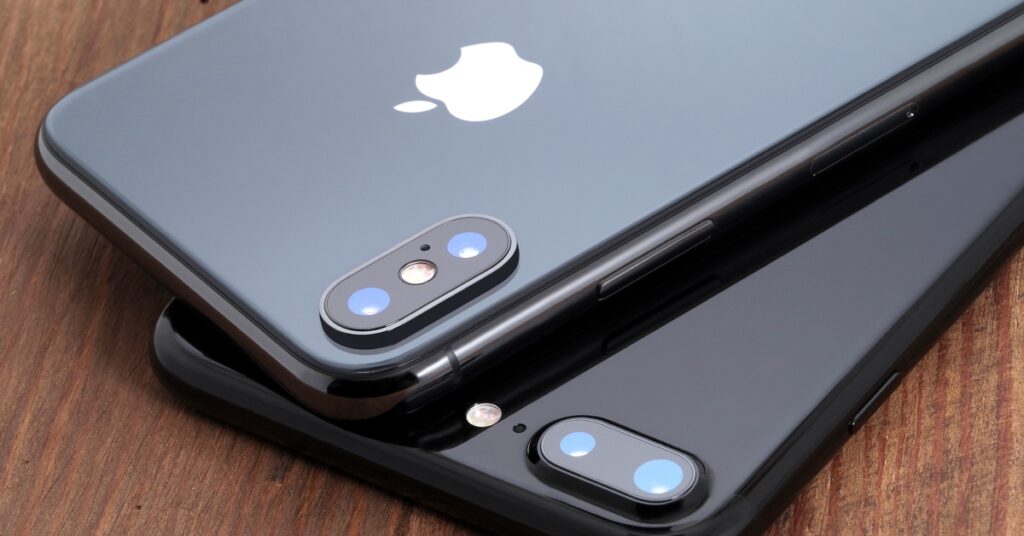
Aplikácia “Migrácia do iOS” je efektívny nástroj na prenos údajov, obzvlášť užitočný pri získavaní nového iPhonu alebo obnovení iPhonu do továrenských nastavení.
Pre zabezpečenie plynulého prenosu je dôležité, aby obe zariadenia, Android aj iPhone, boli zapojené do elektrickej zásuvky a pripojené k rovnakej sieti Wi-Fi.
Okrem toho sa uistite, že váš iPhone má dostatok úložného priestoru na prijatie súborov, pretože prenos môže byť prerušený, ak nie je k dispozícii dostatok miesta.
Tu sú podrobné pokyny na vykonanie prevodu:
Krok 1. Nastavte si iPhone podľa pokynov na obrazovke. Pripojte sa k sieti Wi-Fi, nastavte kód na odomknutie obrazovky a v prípade potreby nastavte Face ID.
Krok 2. Na obrazovke “Aplikácie a dáta” vyberte možnosť “Migrovať dáta systému Android” a klepnite na QR kód umiestnený v pravom hornom rohu. Potom vyberte možnosť “Pokračovať”.
Krok 3. iPhone vygeneruje QR kód. Otvorte fotoaparát zariadenia so systémom Android a naskenujte kód zobrazený na obrazovke iPhonu.
Krok 4. Na zariadení so systémom Android kliknite na položku “Zobraziť v Obchode Play” a nainštalujte si aplikáciu “Migrovať do systému iOS”.
Krok 5. Po inštalácii prejdite do aplikácie na svojom zariadení so systémom Android.
Krok 6. Na obrazovke Zásady ochrany osobných údajov kliknite na tlačidlo “Súhlasím”. Potom stlačte tlačidlo “Pokračovať” a súhlaste so zmluvnými podmienkami opätovným kliknutím na tlačidlo “Súhlasím”.
Krok 7. Keď sa zobrazí otázka o odosielaní informácií o používaní aplikácie, vyberte možnosť “Odosielať automaticky” alebo “Neodosielať”.
Krok 8. Na obrazovke “Povolenie na prístup k polohe” vyberte možnosť “Len tentoraz”.
Krok 9. V časti “Nájsť kód” vyberte možnosť “Pokračovať”. Aplikácia si vyžiada šesťmiestny kód.
Krok 10. Na vašom iPhone, na obrazovke s QR kódom, vyberte “OK” a potom “Pokračovať”. Aplikácia vygeneruje jedinečné číslo. Zadajte tento kód na svojom zariadení so systémom Android.
Krok 11. Na vašom zariadení so systémom Android sa zobrazí obrazovka “Prenos údajov”. V tomto bode vyberte položky, ktoré chcete preniesť. Kliknite na tlačidlo “Povoliť” a potom na tlačidlo “Pokračovať”.
Krok 12. Zariadenie bude počas prenosu zobrazovať obrazovku s priebehom (potrebný čas závisí od množstva prenášaných údajov).
Po dokončení prenosu kliknite na tlačidlo “OK” a vráťte sa do svojho iPhone, aby ste dokončili nastavenie.
Pozrite sa, ako preniesť dáta z Androidu do iPhonu pomocou AnyTrans.
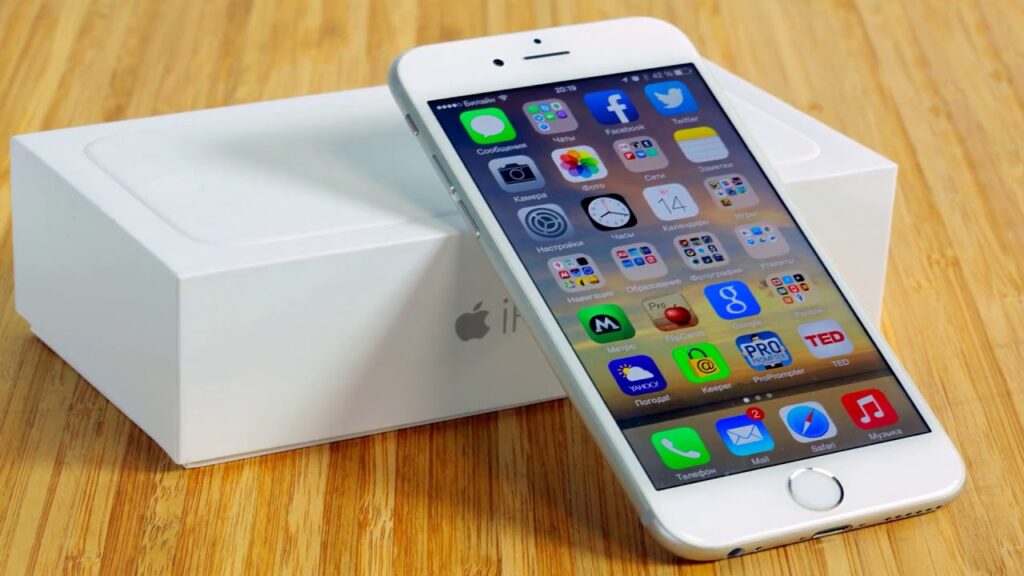
Naučiť sa, ako presunúť dáta z telefónu s Androidom do iPhonu, môže byť jednoduchá úloha vďaka aplikácii s názvom AnyTrans.
Táto aplikácia, kompatibilná so systémami macOS a Windows, umožňuje používateľom rýchlo a bezpečne prenášať súbory do zariadení Apple.
Na rozdiel od iTunes ponúka AnyTrans užívateľsky prívetivé rozhranie drag-and-drop, ktoré zjednodušuje proces zálohovania hudby a prenosu údajov medzi zariadeniami.
Okrem toho zaisťuje bezpečnosť dát a zabraňuje riziku straty dát napríklad pri prenose súborov z počítača do iPadu.
Ak chcete preniesť súbory z telefónu s Androidom do iPhonu pomocou aplikácie AnyTrans, postupujte podľa nižšie uvedeného podrobného návodu:
1. Začnite stiahnutím aplikácie AnyTrans do počítača a potom pokračujte v inštalácii a otvorení aplikácie;
2. Pripojte telefón so systémom Android aj iPhone k počítaču pomocou príslušných káblov USB;
3. Váš iPhone pravdepodobne zobrazí upozornenie s otázkou, či dôverujete tomuto počítaču. Nezabudnite kliknúť na tlačidlo “Dôverovať”;
4. S otvoreným AnyTrans vyhľadajte a vyberte možnosť “Zmena telefónu”;
5. Na ďalšej obrazovke vyberte možnosť “Z mobilného telefónu do iPhonu” a kliknite na tlačidlo “Migrovať teraz”;
6. Overte, či sú vaše zariadenia so systémom Android a iPhone správne pripojené, a kliknite na tlačidlo “Ďalej”;
7. Nakoniec môžete zaškrtnúť možnosť “Vybrať všetko” a preniesť všetky údaje alebo vybrať konkrétne kategórie, ktoré chcete preniesť do svojho iPhonu. Po výbere kliknite na “Ďalej” a potom na “Preniesť”.;
Pomocou týchto jednoduchých krokov môžete efektívne a bezpečne preniesť svoje dáta z Androidu do iPhonu pomocou AnyTrans.
Pozrite si aj, kde si môžete pozrieť najlepšie turecké telenovely: tuMáte otázky týkajúce sa presunu dát z Androidu do iPhonu? Zanechajte ich v komentároch nižšie!
