Огласи
Да ли сте знали да је могуће обављати видео позиве на WhatsApp-у? Да бисте користили ову функцију, потребно је само да имате инсталирану апликацију на свом паметном телефону (било да је у питању Android или iOS). Погледајте у наставку како да започнете гласовни или видео позив на WhatsApp-у и сазнајте више о функцијама које платформа нуди.
Како обављати видео позиве помоћу WhatsApp-а?
Можете лако да обавите гласовни или видео позив користећи WhatsApp, како у индивидуалним разговорима, тако и у групама.
За почетак, једноставно додирните икону телефона или камере, која се налази на врху екрана за ћаскање. Иако је туторијал урађен на iPhone-у, поступак је веома сличан на Android уређајима.
1. Започните разговор и додирните икону камере или телефона.
Да бисте обавили видео позив на WhatsApp-у, једноставно додирните икону камере у разговору са контактом или групом. Ако више волите гласовни позив, додирните икону телефона.
2. Сачекајте док се контакт не јави.
Чим започнете позив, WhatsApp ће на екрану приказати поруку “Позив”. Сада само сачекајте да се контакт јави.
3. Контролишите микрофон и камеру током позива.
Током позива можете укључити или искључити и микрофон и камеру, у зависности од ваших потреба. У видео позивима такође можете направити снимак екрана или делити свој екран са особом у позиву.
Могу ли да обављам видео позиве користећи WhatsApp Web?
Не, видео и гласовни позиви на WhatsApp-у су доступни само на мобилним апликацијама (Android и iOS) и верзијама за десктоп (Windows и Mac).
WhatsApp Web тренутно не подржава ову врсту позива.
Како да пређем са гласовних позива на видео позиве на WhatsApp-у?
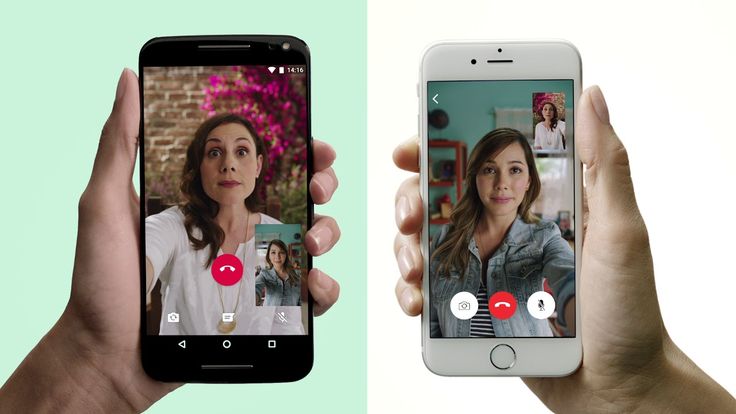
Усред WhatsApp гласовног позива, имате могућност да лако пређете на видео позив.
Да бисте то урадили, једноставно затражите промену, а ваш контакт мора да је прихвати да би се камере активирале. Погледајте упутства корак по корак у наставку.
1. Током гласовног позива, изаберите икону камере.
Током позива, једноставно додирните икону камере, која се налази на дну екрана, да бисте затражили промену типа позива на WhatsApp-у.
2. Потврдите прелазак на видео позив.
Када се обавештење појави на екрану, додирните “Пребаци” да бисте потврдили да желите да пређете са гласовног на видео позив. Уверите се да ваша камера исправно ради и да WhatsApp има дозволу за приступ њој.
Често постављана питања
Да ли морам да платим да бих обављао позиве путем WhatsApp-а?
Не, WhatsApp Не наплаћујемо гласовне или видео позиве. Међутим, ови позиви користе интернет, што може потрошити ваш мобилни интернет, што може резултирати могућим додатним трошковима ако... не ако сте повезани на Wi-Fi мрежу.
Вреди запамтити да потрошња података може значајно да се повећа у међународним роминг ситуацијама, тако да је увек добра идеја да проверите цене са својим оператером пре путовања.
Да ли је могуће снимати видео позиве помоћу WhatsApp-а?
WhatsApp не нуди уграђену функцију за снимање видео позива. Ако желите да снимите позив, мораћете да користите апликације трећих страна.
Да ли је могуће укључити више људи у WhatsApp позив?
Да. Током видео позива преко WhatsApp, Можете ручно додати друге људе кликом на икону профила са знаком “+” у горњем десном углу екрана. Или чак можете упутити позив у групи, где сви у групи могу да се придруже видео позиву. Поред тога, WhatsApp вам омогућава да креирате линкове за позиве како бисте олакшали учешће већег броја људи.
