Огласи
Учење како преместити податке са Андроида на иПхоне је једноставан процес, који се лако постиже уз помоћ апликације под називом “Миграција на иОС”.
Ова апликација омогућава корисницима да копирају фотографије, поруке, контакте, па чак и апликације које имају верзије компатибилне са iOS системом са Андроид уређаја.
Пратите кораке у наставку да бисте пренели податке са Андроида на иПхоне!
Прочитајте такође:
Корак-по-корак водич за пренос података са Андроида на иПхоне.
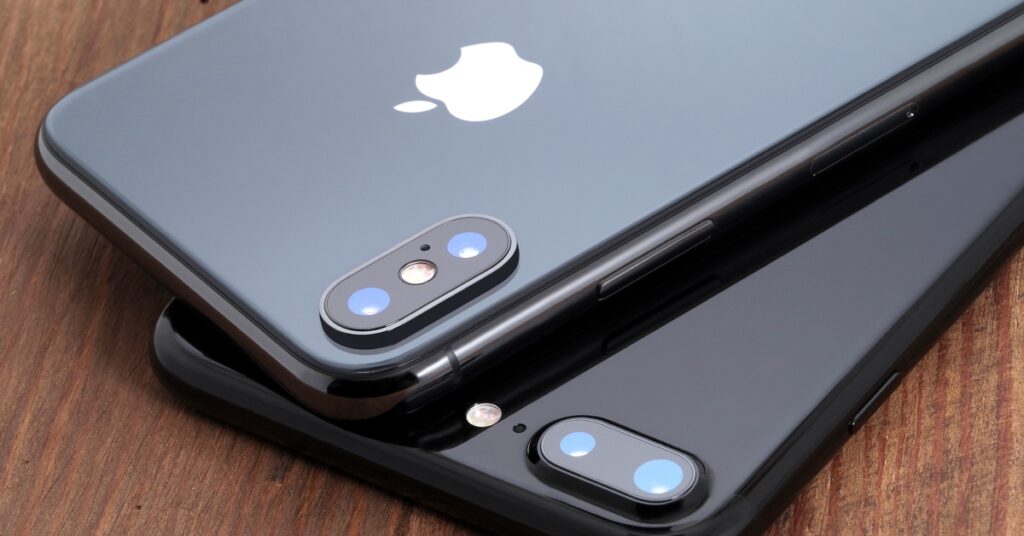
Апликација “Migrate to iOS” је ефикасан алат за пренос података, посебно користан приликом куповине новог iPhone-а или враћања iPhone-а на фабричка подешавања.
Да би се осигурао несметан пренос, важно је да оба уређаја, Андроид и иПхоне, буду прикључена на утичницу и повезана на исту Ви-Фи мрежу.
Поред тога, уверите се да ваш iPhone има довољно простора за складиштење да би примио датотеке, јер пренос може бити прекинут ако нема довољно расположивог простора.
Ево упутства корак по корак за извршење трансфера:
Корак 1. Подесите свој iPhone пратећи упутства на екрану. Повежите се на Wi-Fi мрежу, подесите лозинку за откључавање екрана и подесите Face ID ако је потребно.
Корак 2. На екрану “Апликације и подаци” изаберите опцију “Мигрирај Андроид податке” и додирните QR код који се налази у горњем десном углу. Затим изаберите опцију “Настави”.
Корак 3. Ајфон ће генерисати QR код. Отворите камеру свог Андроид уређаја и скенирајте код приказан на екрану ајфона.
Корак 4. На свом Андроид уређају кликните на “Прикажи у Play продавници” и инсталирајте апликацију “Пренеси на iOS”.
Корак 5. Након инсталације, идите на апликацију на свом Андроид уређају.
Корак 6. На екрану Политика приватности кликните на “Прихвати”. Затим притисните “Настави” и прихватите Услове коришћења поновним кликом на “Прихвати”.
Корак 7. Када вас питају о слању информација о коришћењу апликације, изаберите између “Шаљи аутоматски” или “Не шаљи”.
Корак 8. На екрану “Дозвола за приступ локацији” изаберите “Само овај пут”.
Корак 9. У одељку “Пронађите свој код” изаберите “Настави”. Апликација ће тражити шестоцифрени код.
Корак 10. На вашем iPhone-у, на екрану са QR кодом, изаберите “ОК”, а затим “Настави”. Апликација ће генерисати јединствени број. Унесите овај код на свом Android уређају.
Корак 11. На вашем Андроид уређају ће се појавити екран “Пренос података”. У овом тренутку изаберите ставке које желите да пренесете. Кликните на “Дозволи”, а затим на “Настави”.
Корак 12. Уређај ће приказивати екран са напретком током преноса (потребно време зависи од количине података који се преносе).
Након што је пренос завршен, кликните на “ОК” и вратите се на свој iPhone да бисте завршили подешавање.
Погледајте како да пренесете податке са Андроида на иПхоне помоћу АниТранса.
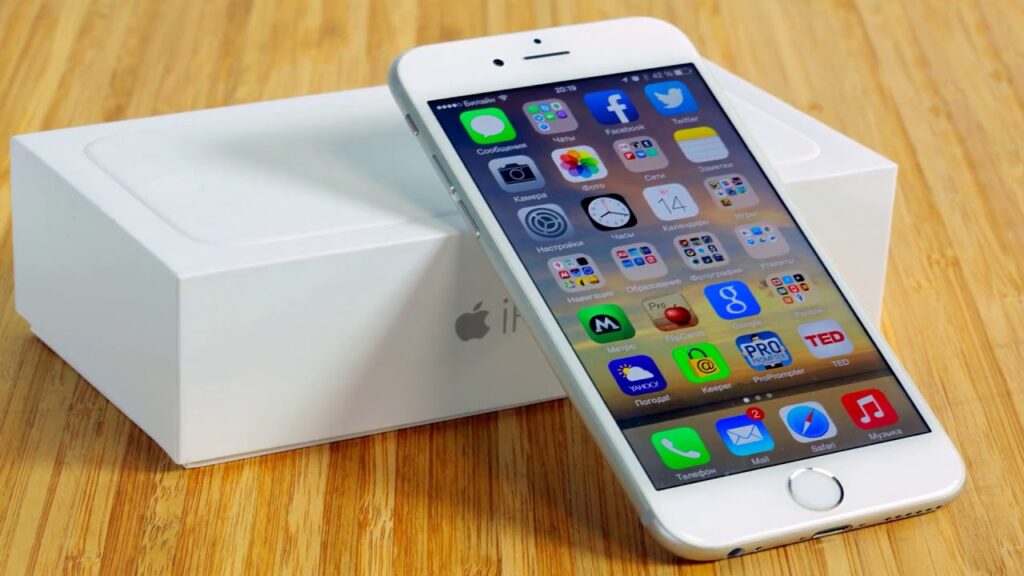
Учење како преместити податке са Андроид телефона на иПхоне може бити једноставан задатак, захваљујући апликацији под називом AnyTrans.
Ова апликација, компатибилна са macOS и Windows системима, омогућава корисницима да брзо и безбедно преносе своје датотеке на Apple уређаје.
За разлику од iTunes-а, AnyTrans нуди једноставан интерфејс за превлачење и испуштање, поједностављујући процес прављења резервних копија музике и преноса података између уређаја.
Штавише, обезбеђује безбедност података, спречавајући ризик од губитка података приликом преноса датотека са рачунара на iPad, на пример.
Да бисте пребацили датотеке са Андроид телефона на иПхоне помоћу АниТранса, пратите упутства корак по корак у наставку:
1. Почните преузимањем апликације AnyTrans на рачунар, а затим наставите са инсталацијом и отварањем апликације;
2. Повежите и Андроид телефон и иПхоне са рачунаром помоћу одговарајућих УСБ каблова;
3. Ваш iPhone ће вероватно приказати поруку упозорења са питањем да ли верујете овом рачунару. Обавезно кликните на “Поверење”;
4. Са отвореним AnyTrans-ом, пронађите и изаберите опцију “Phone Changer”;
5. На следећем екрану изаберите опцију “Са мобилног телефона на iPhone” и кликните на “Мигрирај сада”;
6. Проверите да ли су ваши Андроид и иПхоне уређаји правилно повезани и кликните на “Даље”;
7. На крају, можете да означите опцију “Изабери све” да бисте пренели све податке или да изаберете одређене категорије које желите да пренесете на свој iPhone. Након што изаберете, кликните на “Даље”, а затим на “Пренеси”;
Помоћу ових једноставних корака можете ефикасно и безбедно пренети своје податке са Андроида на иПхоне користећи АниТранс.
Погледајте и где гледати најбоље турске сапунице: овдеПитања о томе како да пребаците податке са Андроида на иПхоне? Оставите их у коментарима испод!
