Annonser
Att lära sig hur man flyttar data från Android till iPhone är en enkel process, enkelt utförd med hjälp av en app som heter "Migrera till iOS".
Den här appen låter användare kopiera foton, meddelanden, kontakter och till och med appar som har versioner kompatibla med iOS-systemet från en Android-enhet.
Följ stegen nedan för att överföra data från Android till iPhone!
Läs också:
Steg-för-steg-guide för att överföra data från Android till iPhone.
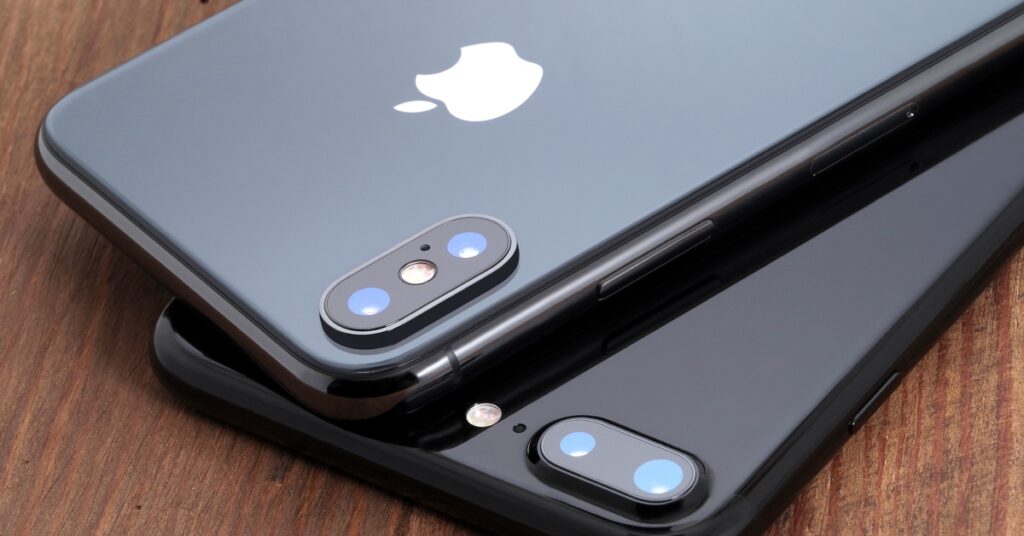
Appen "Migrera till iOS" är ett effektivt verktyg för att överföra data, särskilt användbart när man skaffar en ny iPhone eller återställer en iPhone till fabriksinställningarna.
För att säkerställa en smidig överföring är det viktigt att båda enheterna, Android och iPhone, är anslutna till ett eluttag och till samma Wi-Fi-nätverk.
Se dessutom till att din iPhone har tillräckligt med lagringsutrymme för att ta emot filerna, eftersom överföringen kan avbrytas om det inte finns tillräckligt med utrymme.
Här är steg-för-steg-instruktionerna för att göra överföringen:
Steg 1. Konfigurera din iPhone genom att följa instruktionerna på skärmen. Anslut till ett Wi-Fi-nätverk, ange ditt lösenord för upplåsning av skärmen och konfigurera Face ID om det behövs.
Steg 2. På skärmen “Appar och data” väljer du alternativet “Migrera Android-data” och trycker på QR-koden i det övre högra hörnet. Välj sedan alternativet “Fortsätt”.
Steg 3. Din iPhone genererar en QR-kod. Öppna din Android-enhets kamera och skanna koden som visas på iPhone-skärmen.
Steg 4. På din Android-enhet klickar du på "Visa i Play Store" och installerar appen "Migrera till iOS".
Steg 5. Efter installationen, gå till appen på din Android-enhet.
Steg 6. På skärmen för sekretesspolicyn klickar du på "Godkänn". Tryck sedan på "Fortsätt" och godkänn användarvillkoren genom att klicka på "Godkänn" igen.
Steg 7. När du blir tillfrågad om att skicka information om din appanvändning, välj mellan "Skicka automatiskt" eller "Skicka inte".
Steg 8. På skärmen “Platsåtkomstbehörighet” väljer du “Bara den här gången”.
Steg 9. I "Hitta din kod" väljer du "Fortsätt". Appen kommer att be om en sexsiffrig kod.
Steg 10. På din iPhone, på skärmen med QR-koden, välj "OK" och sedan "Fortsätt". Appen genererar ett unikt nummer. Ange denna kod på din Android-enhet.
Steg 11. På din Android-enhet visas skärmen “Överför data”. Välj nu de objekt du vill överföra. Klicka på “Tillåt” och sedan på “Fortsätt”.
Steg 12. Enheten visar en förloppsskärm under överföringen (tiden som krävs beror på mängden data som överförs).
När överföringen är klar klickar du på “OK” och återgår till din iPhone för att slutföra installationen.
Se hur du överför data från Android till iPhone med AnyTrans.
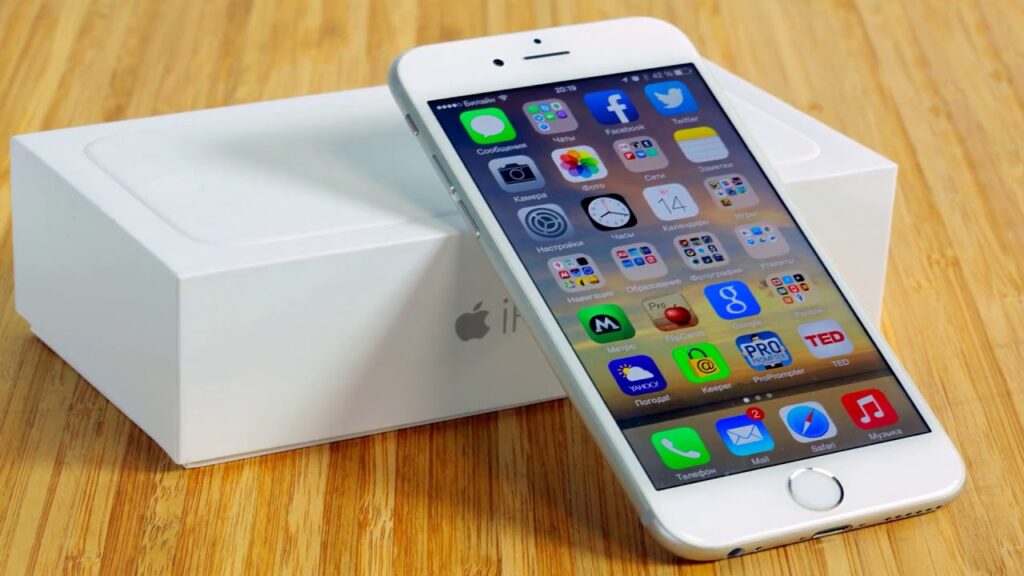
Att lära sig att flytta data från en Android-telefon till en iPhone kan vara en enkel uppgift, tack vare en applikation som heter AnyTrans.
Den här applikationen, kompatibel med macOS- och Windows-system, låter användare överföra sina filer snabbt och säkert till Apple-enheter.
Till skillnad från iTunes erbjuder AnyTrans ett användarvänligt dra-och-släpp-gränssnitt, vilket förenklar processen att säkerhetskopiera musik och överföra data mellan enheter.
Dessutom säkerställer det datasäkerhet och förhindrar risken för dataförlust vid överföring av filer från en dator till en iPad, till exempel.
För att överföra dina filer från din Android-telefon till din iPhone med AnyTrans, följ steg-för-steg-guiden nedan:
1. Börja med att ladda ner AnyTrans till din dator, fortsätt sedan med att installera och öppna programmet;
2. Anslut både din Android-telefon och din iPhone till datorn med lämpliga USB-kablar;
3. Din iPhone kommer troligen att visa ett varningsmeddelande som frågar om du litar på den här datorn. Se till att klicka på "Lita på";
4. Med AnyTrans öppet, leta reda på och välj alternativet "Telefonväxlare";
5. På nästa skärm väljer du alternativet “Mobiltelefon till iPhone” och klickar på “Migrera nu”;
6. Kontrollera att dina Android- och iPhone-enheter är korrekt anslutna och klicka på "Nästa";
7. Slutligen kan du välja att markera alternativet "Markera alla" för att överföra all data eller välja de specifika kategorier du vill överföra till din iPhone. När du har valt klickar du på "Nästa" och sedan på "Överför".;
Med dessa enkla steg kan du överföra dina data från Android till iPhone effektivt och säkert med AnyTrans.
Se även var du kan se de bästa turkiska såpoperorna: härFrågor om hur man flyttar data från Android till iPhone? Lämna dem i kommentarerna nedan!
