Reklamlar
Android'den iPhone'a veri taşımayı öğrenmek oldukça basit bir işlemdir ve "Migrate to iOS" adlı bir uygulama yardımıyla kolayca gerçekleştirilebilir.
Bu uygulama, kullanıcıların Android cihazlarından fotoğraf, mesaj, kişi listesi ve hatta iOS sistemiyle uyumlu sürümleri bulunan uygulamaları kopyalamasına olanak tanır.
Android cihazınızdan iPhone'unuza veri aktarmak için aşağıdaki adımları izleyin!
Ayrıca Okuyun:
Android'den iPhone'a veri aktarımı için adım adım kılavuz.
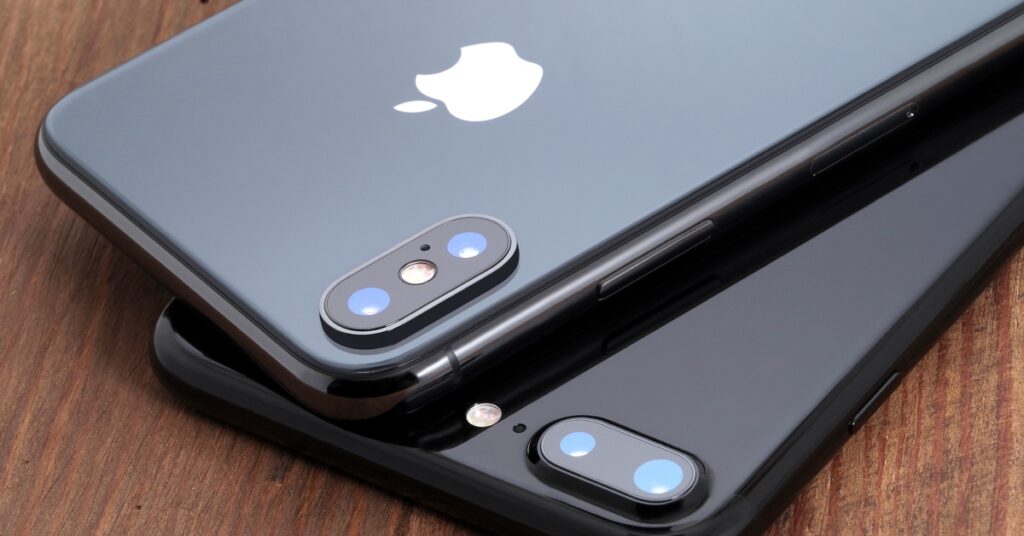
"iOS'a Geçiş" uygulaması, özellikle yeni bir iPhone edinirken veya iPhone'u fabrika ayarlarına geri yüklerken veri aktarımı için etkili bir araçtır.
Sorunsuz bir aktarım sağlamak için, hem Android hem de iPhone cihazlarının bir elektrik prizine takılı olması ve aynı Wi-Fi ağına bağlı olması önemlidir.
Ayrıca, dosyaları alabilmek için iPhone'unuzda yeterli depolama alanı olduğundan emin olun, çünkü yeterli alan yoksa aktarım kesintiye uğrayabilir.
İşte transfer işlemini gerçekleştirmek için adım adım talimatlar:
Adım 1. Ekrandaki yönergeleri izleyerek iPhone'unuzu kurun. Bir Wi-Fi ağına bağlanın, ekran kilidi şifrenizi belirleyin ve gerekirse Face ID'yi kurun.
Adım 2. “Uygulamalar ve Veriler” ekranında, “Android Verilerini Taşı” seçeneğini seçin ve sağ üst köşede bulunan QR koduna dokunun. Ardından, “Devam” seçeneğini seçin.
3. Adım. iPhone bir QR kodu oluşturacaktır. Android cihazınızın kamerasını açın ve iPhone ekranında görüntülenen kodu tarayın.
4. Adım. Android cihazınızda "Play Store'da Görüntüle" seçeneğine tıklayın ve "iOS'a Geçiş" uygulamasını yükleyin.
Adım 5. Kurulum tamamlandıktan sonra, Android cihazınızdaki uygulamaya gidin.
Adım 6. Gizlilik Politikası ekranında “Kabul Et”e tıklayın. Ardından “Devam Et”e basın ve Kullanım Şartları ve Koşullarını kabul etmek için tekrar “Kabul Et”e tıklayın.
7. Adım. Uygulama kullanımınızla ilgili bilgilerin gönderilmesine ilişkin soru sorulduğunda, "Otomatik olarak gönder" veya "Gönderme" seçeneklerinden birini seçin.
Adım 8. “Konum erişim izni” ekranında, “Sadece bu seferlik” seçeneğini belirleyin.
Adım 9. “Kodunuzu bulun” bölümünde “Devam”ı seçin. Uygulama sizden altı haneli bir kod isteyecektir.
Adım 10. iPhone'unuzda, QR kodunun bulunduğu ekranda "Tamam"ı ve ardından "Devam"ı seçin. Uygulama benzersiz bir numara oluşturacaktır. Bu kodu Android cihazınıza girin.
Adım 11. Android cihazınızda “Veri Aktarımı” ekranı görünecektir. Bu noktada, aktarmak istediğiniz öğeleri seçin. “İzin Ver” ve ardından “Devam Et”e tıklayın.
Adım 12. Cihaz, aktarım sırasında bir ilerleme ekranı gösterecektir (gerekli süre, aktarılan veri miktarına bağlıdır).
Aktarım tamamlandıktan sonra "Tamam"ı tıklayın ve kurulumu tamamlamak için iPhone'unuza geri dönün.
AnyTrans kullanarak Android'den iPhone'a veri aktarımının nasıl yapılacağını öğrenin.
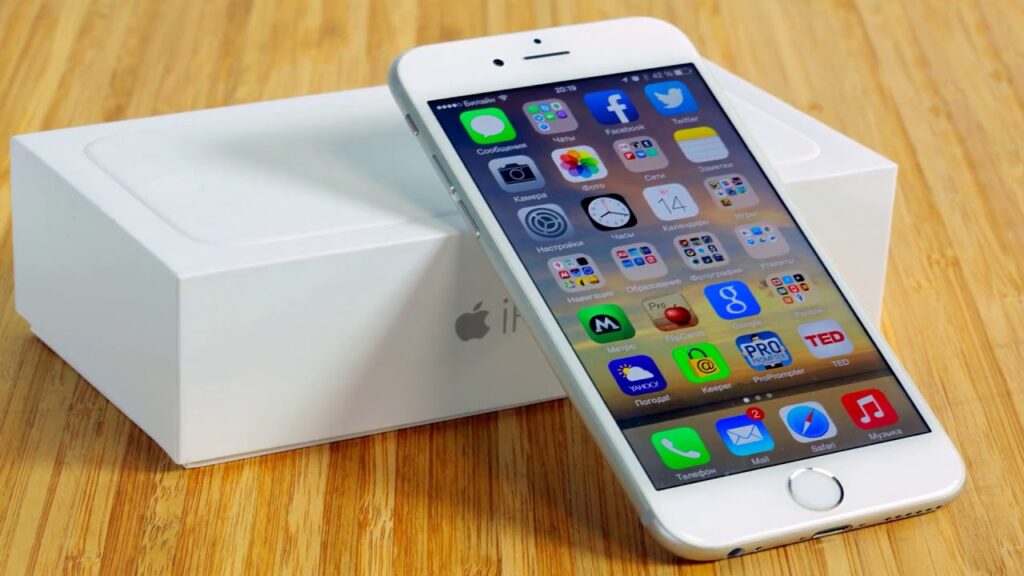
Android telefondan iPhone'a veri aktarmayı öğrenmek, "..." adlı bir uygulama sayesinde oldukça kolay bir işlem olabilir. AnyTrans.
macOS ve Windows sistemleriyle uyumlu olan bu uygulama, kullanıcıların dosyalarını Apple cihazlarına hızlı ve güvenli bir şekilde aktarmalarına olanak tanır.
iTunes'un aksine, AnyTrans kullanıcı dostu sürükle-bırak arayüzü sunarak müzik yedekleme ve cihazlar arasında veri aktarma sürecini basitleştiriyor.
Ayrıca, örneğin bir bilgisayardan iPad'e dosya aktarırken veri kaybı riskini önleyerek veri güvenliğini sağlar.
AnyTrans kullanarak dosyalarınızı Android telefonunuzdan iPhone'unuza aktarmak için aşağıdaki adım adım kılavuzu izleyin:
1. Öncelikle AnyTrans'ı bilgisayarınıza indirin, ardından uygulamayı kurun ve açın;
2. Hem Android telefonunuzu hem de iPhone'unuzu uygun USB kablolarını kullanarak bilgisayarınıza bağlayın;
3. iPhone'unuz büyük olasılıkla bu bilgisayara güvenip güvenmediğinizi soran bir uyarı mesajı gösterecektir. "Güven" seçeneğine tıkladığınızdan emin olun;
4. AnyTrans uygulamasını açtıktan sonra, "Telefon Değiştirici" seçeneğini bulun ve seçin;
5. Sonraki ekranda, “Cep telefonundan iPhone'a” seçeneğini seçin ve “Şimdi Taşı”ya tıklayın;
6. Android ve iPhone cihazlarınızın doğru şekilde bağlı olduğundan emin olun ve "İleri"ye tıklayın;
7. Son olarak, tüm verileri aktarmak için "Tümünü Seç" seçeneğini işaretleyebilir veya iPhone'unuza aktarmak istediğiniz belirli kategorileri seçebilirsiniz. Seçim yaptıktan sonra "İleri" ve ardından "Aktar" düğmesine tıklayın;
Bu basit adımlarla, AnyTrans kullanarak verilerinizi Android'den iPhone'a verimli ve güvenli bir şekilde aktarabilirsiniz.
Ayrıca en iyi Türk dizilerini nerede izleyebileceğinizi de inceleyin: BuradaAndroid'den iPhone'a veri aktarımıyla ilgili sorularınız mı var? Sorularınızı aşağıdaki yorumlar bölümüne bırakın!
